

アークナイツの戦闘における操作方法は大きく2つの枠に当てはめることが出来ます。一つはオペレーター4人全員の攻撃に関わるもの、またもう一つはダッシュとジャンプによる攻撃の回避行動です。ただ、この2つの枠のうち、攻撃に関わるものについてはオペレーター4人をどのように操作していくかによってオペレーターそれぞれの連携技や戦技、必殺技をいつ使えるようになるのか、いまいち理解出来ていない人は結構多いのではないでしょうか?
そこで今回はPCによるコントローラでの操作説明と、Android上でのタッチパネル側での操作説明も含めて、画面上に表示されるデータからいつ連携技や戦技、必殺技を使うことが出来るかを解説していきたいと思います。


PC(Windows 11)でコントローラを使う時の操作方法
まずPC(Windows 11)における操作方法の説明です。筆者はPCでアクション性の高いゲームをあまりやってこなかった事もあり、今回このアークナイツを遊ぶために初めてコントローラを購入して使うことにしました。しかし、このアークナイツではコントローラーの操作方法を表示させるためには複雑なキー操作を行わなければ設定画面を表示することが出来ません。キーボードで操作して同じ場所を表示させる事も出来ません。そこで、今回はまずそのコントローラの操作割り当て画面を下記に示したいと思います。
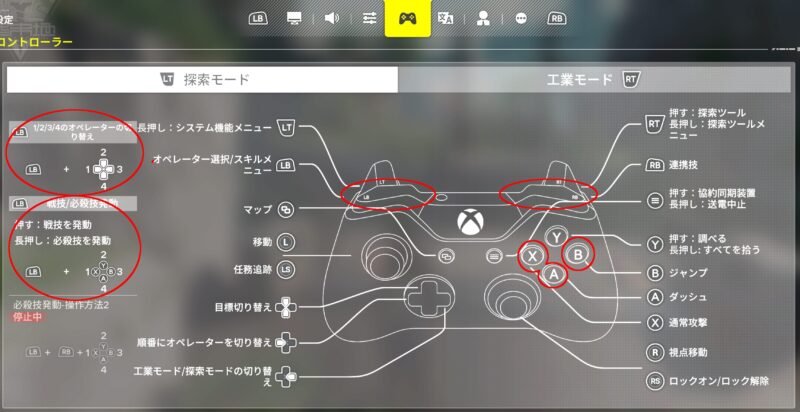
この操作割り当ての画面は、コントローラで「三」のホームボタンを押して開いた画面からLスティックを使って左上にある歯車のアイコンをAボタンで押し、更にRBまたはLBボタンでコントローラのアイコンがあるページに移動して初めて見ることが出来ます。
さてそれで本題の操作についてですが、上の画面で赤丸で囲った部分が戦闘で使用される項目です。どのボタンがどのように割り振られているか表にしてみましょう。
| ボタン | 行動 |
| X | 通常攻撃 |
| A | ダッシュ |
| B | ジャンプ |
| RB | 連携技(表示されているオペレーターのもの) |
| LB+十字キー | 操作するオペレーターの変更 左:1人目、上:2人目、右:3人目、下:4人目で変更出来る |
| LB+英文字ボタン(短く押す) | オペレーターの戦技を発動する X:1人目、Y:2人目、B:3人目、A:4人目で発動する |
| LB+英文字ボタン(1秒長押し) | オペレーターの必殺技を発動する X:1人目、Y:2人目、B:3人目、A:4人目で発動する |
表にして見てみると、LBボタンを使ったボタンの操作が短く押す場合と1秒長押しする場合と2種類あり、操作として若干複雑と思う方もいるかと思います。ただ残念ながらアークナイツではコントローラの操作カスタマイズできる部位はAのダッシュとBのジャンプを切り替えるか、またLBキーに関わる操作をRBに切り替え、RBで行っていた連携技をLBで行うか程度しか存在しないため、操作方法に慣れる以外に道はありません。集積工業システムの扱いもコントローラでは複雑なところがありますので、少しずつ慣れるしかないでしょう。
Androidで操作する時の方法
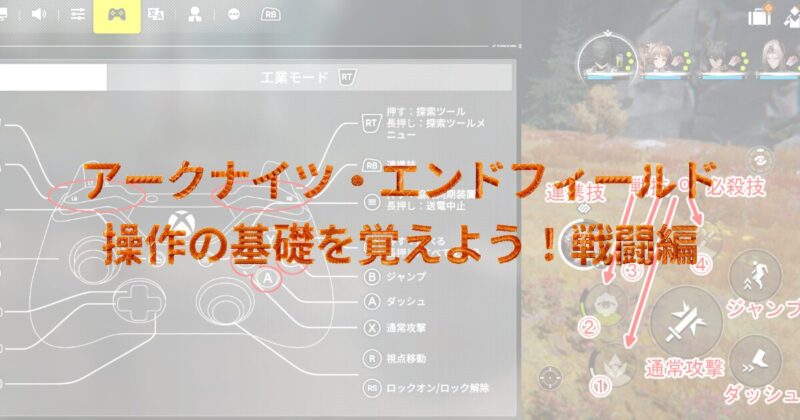
Android OS(主にスマホ)でコントローラを使用せずに操作する場合はどのようになるのでしょうか?これは実際に戦闘している画面でなければボタンの一覧が表示されないので、戦闘画面のスクリーンショットを下に示します。
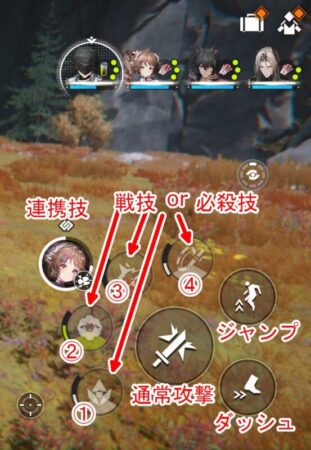
Android OSで戦闘になっている時のスクリーンショットです。PCの時と同じく通常攻撃、ダッシュ、ジャンプが独立していますが、連携技を行う場合のボタンは連携技が発動出来るオペレーターがいる時にのみ表示され、発動出来ないときにはこのボタンは表示されません。
また、①から④までの数値を割り振ったボタンはオペレーター4人の戦技および必殺技を使うためのボタンが別途タッチパネル上に用意されています。ボタンを短く押した時は戦技が、後で示す条件が整った時にこのボタンを1秒長押しすることで必殺技と、コントローラと同じように使い分けすることになります。
PCでの連携技や戦技、必殺技が使える状態はどう見ればよいか
ここまでPCとAndroidにおけるボタンの配置説明をしましたが、実際に戦闘に入ったときにこれらのボタンを使えるタイミングなどはどう見極めれば良いかについてここから説明していきます。
まずPCの場合です。次のスクリーンショットをご確認ください。
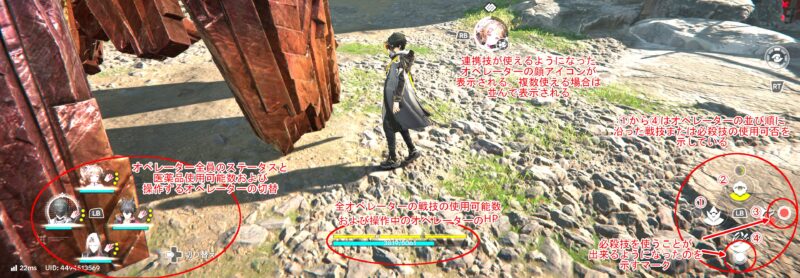
PCの場合は画面が縦横に広く使えるためもあってか、HPやスキルの使用可否の表示は画面全体の下部に集約されています。まず左下には操作するオペレーター4人のHPと装備していて使用できる医薬品のアイコンおよび医薬品の使用限度数が表示されています。また、操作するオペレーターがどれであるかも示しており、顔のアイコンに白の太い丸が描かれているキャラが現在操作中のオペレーターであることを示しています。オペレーターを切り替える場合は十字キーの左を押すか、LBボタン+方向キーで表示されている方角のオペレーターを一発で選択する事も可能です。
真ん中の下には全オペレーターで共通扱いになる戦技の使用可能数と操作中のオペレーターのHPが表示されています。戦技を使用すると時間と共に回復し、最大3回まで使うことが可能です(※戦技の使用数の回復については装備やスキルなどで回復を早める事も出来ます)。
そして最後に画面右下にはオペレーター4人全ての戦技と必殺技の使用可否が表示されています。画面真ん中の下の戦技の使用回数が0になっている場合はこの右下のアイコンは全て半透明の使用不可状態になります。(※ただし必殺技は含みません)またこの表示では、各オペレーターの必殺技の使用可否が確認出来ますが、必殺技のゲージを貯めている時はそれぞれ4つのボタンに時計のように○を描いていくアニメーションをし、○が描けた時は色塗りした●になる事で必殺技を使うことが出来るようになります。
Androidでの連携技や戦技、必殺技が使える状態はどう見ればよいか
では次にAndroidでの連携技などの操作方法について説明します。Androidで戦闘したときのスクリーンショットを貼り付けてますのでご覧ください。
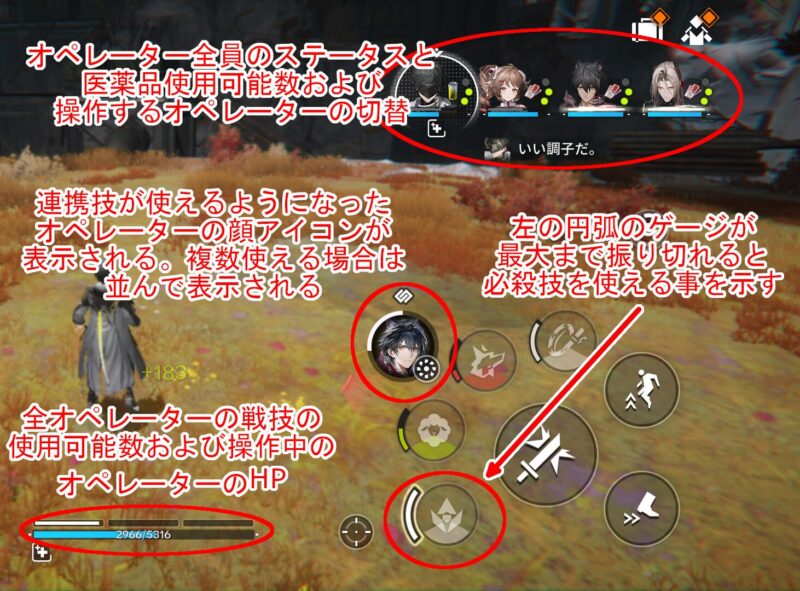
PCのように縦横に広い画面を使える訳ではないため、戦闘に関わるステータスはHPと戦技の使用可能数以外は全て右側に集約されています。また、画面真ん中の下側に表示されている戦技の使用可能数が0になっているため、オペレーター全員の戦技を使用するアイコンが半透明の状態になり、使えなくなっています。
画面右上には操作するオペレーター4人のHPと装備していて使用できる医薬品のアイコンおよび医薬品の使用限度数が表示されています。現在操作しているオペレーターはPCの場合と同じくキャラの顔アイコンの周りに白い丸が描かれます。操作するオペレーターを切り替えたい場合は操作したいオペレーターの顔アイコンをタップする事で切り替えることが出来ます。
そして最後に必殺技ですが、PCの時とはゲージの形が若干異なり、戦技のアイコンの左側に円弧で描かれたゲージによって使用可否を判断します。ゲージがMAXまで溜まるとゲージが点滅しますので、例え戦技が使えない状態でも対象の戦技のアイコンを1秒長押しすることで必殺技を使うことが出来ます。ちなみに画面では1人目の必殺技が使えるため、1人目に設定された管理人の必殺技を使う事が可能です。
必殺技を使うとどうなるか
PC、Androidを問わずに必殺技を使ったときはどのように攻撃されるのでしょうか?既にゲームで何回も見ている画面かもしれませんが、サンプルとしてウルフガードの必殺技使用時の画面を提示してみます。
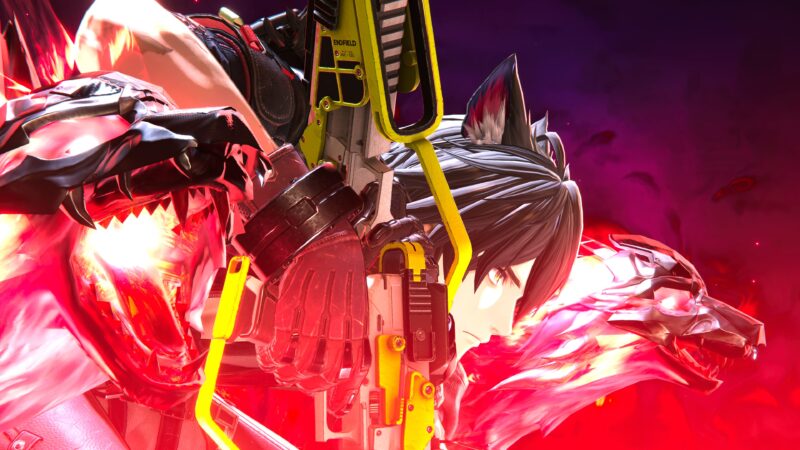
筆者のPC環境でスクリーンショットを撮ったものですが、非常に迫力のあるエフェクトでゲームを続けるモチベーションに繋がります。また必殺技という名称に恥じない圧倒的な攻撃力を示してくれるので、必殺技を使える時は惜しみなく使っていった方が良いでしょう。