

アークナイツ・エンドフィールドにおいて楽しみの一つを挙げる時、必ず挙げられる項目に「集成工業システム(以下:集成工業と略)」がある事に同意する方は圧倒的に多いと思います。この集成工業では持っているアイテムを複数の製造装置を通じて防具やアクセサリの素材、医薬品、バッテリー、特殊な爆弾、製造装置そのものなどを作成する、または必要な素材を製作することができるのが大きな魅力で、その素材や完成品を作る為に集成工業でどのような配置をするのか悩みながら作っていくのが楽しいと思う方も多いはず。
ただ、特に初めての人にとっては困ったことに集成工業システムが使えるようになってから「自動的にアイテムを製造するにはどうしたらよいの?」とか「ベルトコンベアはどこ?」と思っている人が多数いらっしゃると思います。そこで今回はまず集成工業における操作方法をAndroid OSで操作する部分に特化して説明していきます。


集成工業で表示されるメニューの各項目の機能概要
まずは集成工業システムについておさらいです。集成工業は最初のマップである「四号谷地:中枢エリア」にて初めて使用可能になる倉庫と製造装置を組み合わせた設備を作れる場所のことを指します。ゲームを始めて間もない頃に作れるのは四号谷地:中枢エリアの一カ所のみです。マップで見ると下のスクリーンショットのところにあります。
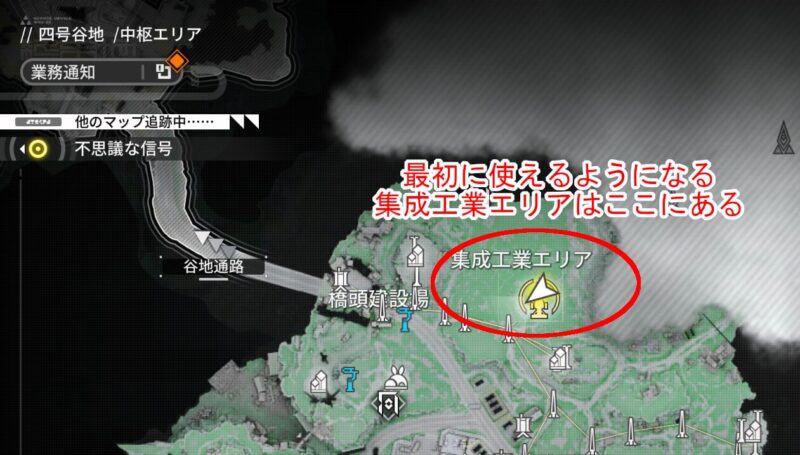
この集成工業エリアには、ゲームのシナリオ(ストーリー)がある程度進むと上のマップ画面から集成工業エリアの文字の下にある黄色いアイコンをタップする事でテレポートすることが出来るようになります。
さて、実際に集成工業エリア内に移動した時ですが操作項目が一気に増えてかなりの事について学ぶ必要があります。下に集成工業エリアにいる際に表示される各項目に対して赤文字で注釈を入れた画像を作りましたので下をご覧ください。
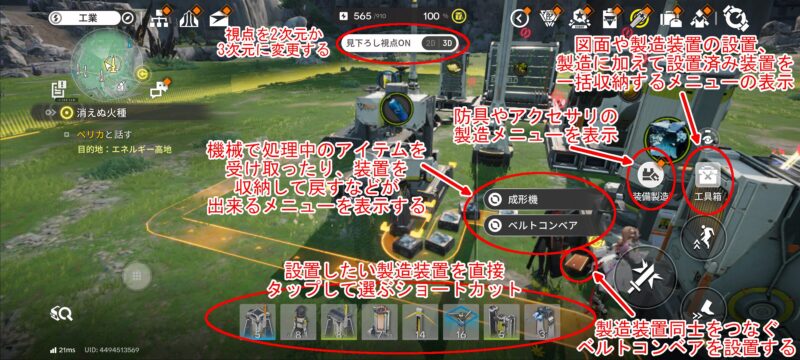
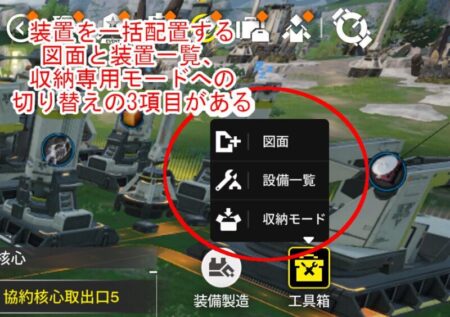
上記のスクリーンショットの中で右上に「図面や製造装置の設置……メニューの表示」と「工具箱」というアイコンに対して書かれていますが、この説明の元になっている工具箱をタップする事で更に操作できる項目が増えます。実際にタップした結果を下のスクリーンショットで示します。
ここまでで集成工業エリアで操作する項目が多数あって大まかにどのような効果があるのかはぼんやり分かってきたかとは思います。ただ、選ぶ項目やメニュー次第によって更に操作方法を知らなければならないところが結構ありますので、項目に分けて次から解説していきます。
各製造装置とベルトコンベアの詳細画面での操作方法
まず製造装置に近づいた時に表示される各製造装置およびベルトコンベアを選んだ場合と、選んだ結果で使える機能についての詳細です。前述の項目でアップしたスクリーンショットにて次の部分にて詳細を開くことが出来ます。
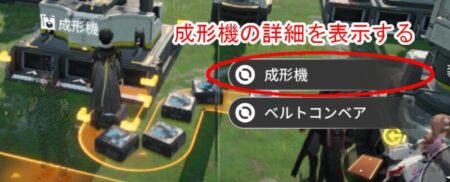
製造装置の名前(※ここでは「成形機」)という文字列をタップする事によって詳細画面が表示されます。表示した結果は下の通りです。
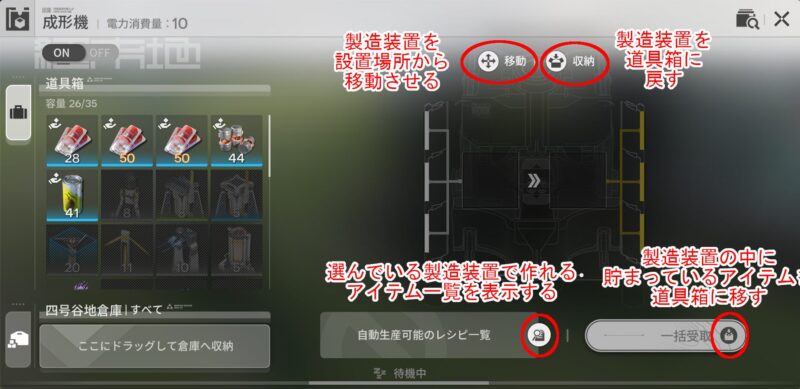
詳細画面に移動する事で、更に操作を必要とする項目がいくつもあります。ここで重要なのは「自動生産可能なレシピ一覧」という項目です。この項目では設置した製造装置においてどの素材でどのようなアイテムを作れるのか、そのレシピを表示したりメイン画面にレシピを固定するなどを行うことが出来ます。
更に製造装置を設置場所を「移動」させるためのラベルと、装備を道具箱に収納する「収納」というラベルが存在します。装置をたくさんではなく1,2箇所程度のみ取り替えたい場合などに「移動」や「収納」は便利です。
あとは余り使う機会はありませんが、ベルトコンベアを通して製造装置にアイテムが送られたものと、生産にて出来たアイテムの両方を道具箱の中にしまう方法として「一括受取」という機能もあります。
それでは今度は2つ前の画像で「ベルトコンベア」を選んでみた結果について下にスクリーンショットを示します。
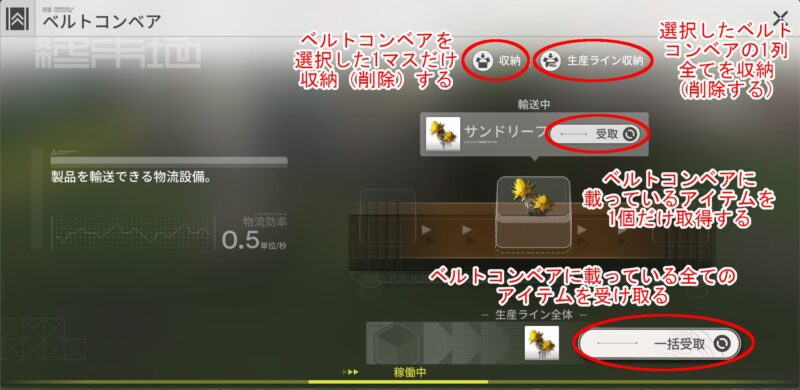
ベルトコンベアでは一個ずつのアイテムの受け取りと、ベルトコンベア1本に載っている全てのアイテムを一括受け取りする機能の他、ベルトコンベアを1マスだけ収納(削除)する「収納」と、選択している1タイル分のベルトコンベアに繋がっている全てのベルトコンベアを一括収納(削除)する「生産ライン収納」が存在します。一度設置したベルトコンベアを一から設置し直したい場合は「生産ライン収納」が非常に便利です。
ベルトコンベアを設置する方法
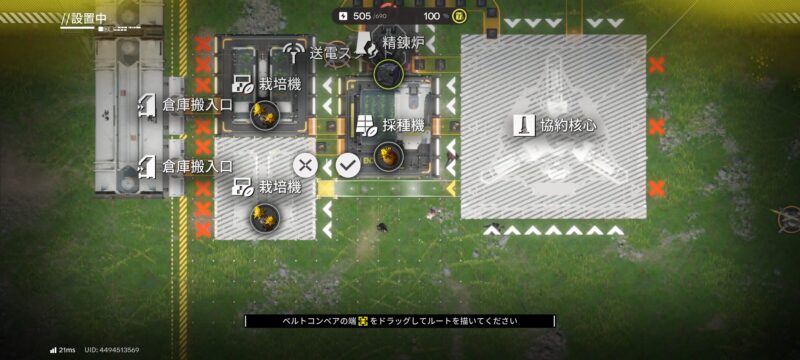
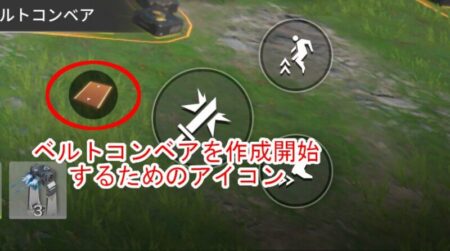
ここで筆者自身も一度挫折しかけた機能として「ベルトコンベア」の設置が分かりづらいという点にあります。筆者は最初の頃、Androidのスマホで遊んでいたのですが突然ミッションで「ベルトコンベアを使って製造装置同士をつないでアイテムを作れ」という模擬空間のチュートリアル項目がメインストーリーで発生し、3時間近く苦悩して挫折しかけた事がありました。インターネット検索をしてもその操作方法に言及している記事がなかったため、模擬空間のチュートリアルを片っ端にやってみて初めて解説されている項目にあたり、やっとのことでベルトコンベアを作ることが出来ました。その結論が下のスクリーンショットで示した、画面右下側にある「茶色いアイコン」でした。
ベルトコンベアについてはゲームのストーリーや成長が続いていくとベルトコンベアの使い方が変化することがあるため、それだけで1つの記事になってしまうほど膨大なため、今回は触れません。いずれ目処を立てて新たな記事として紹介したいと思います。
図面・設備一覧・収納モードについて
最初の項目で3つ目のスクリーンショットで触れた「図面」と「設備一覧」、「収納モード」について言及していきます。
図面とはゲームを始めて間もない人向けに、通称「緑装備」と呼べるLv.20の装備品を作る為の図面を始めたとしたゲーム初期に役立つ装置を一括配置をする機能です。ゲームを理解する毎にこの図面を増やしていくことが出来ますが、自動的に増えていく訳ではありません。
「設備一覧」とは集成工業において素材や生産品を加工したりする為の製造装置の全てを表示し、そこから設置したい装置を選んで設置したり、装置を増産することが出来ます。下のスクリーンショットをご覧ください。
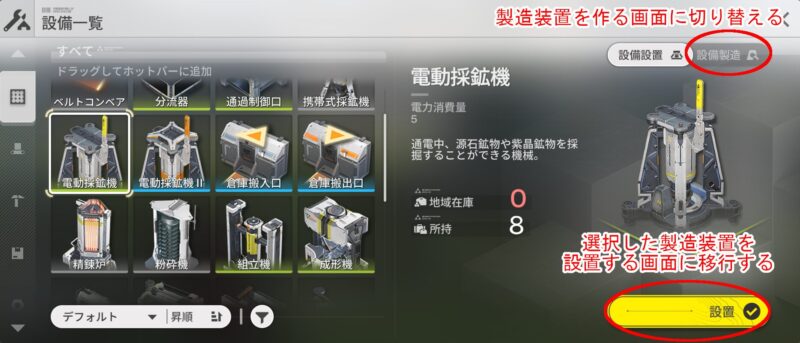
この設備一覧に遷移すると、左側に設置または増産したい製造装置が表示され、そのままの画面だと左側で選ばれている装置を設置することになります。しかし、製造装置が足りなかったりするために増産したい場合は、右上にあるトグルスイッチで「設備製造」に切り替える必要があります。その切り替えた結果が下のスクリーンショットです。
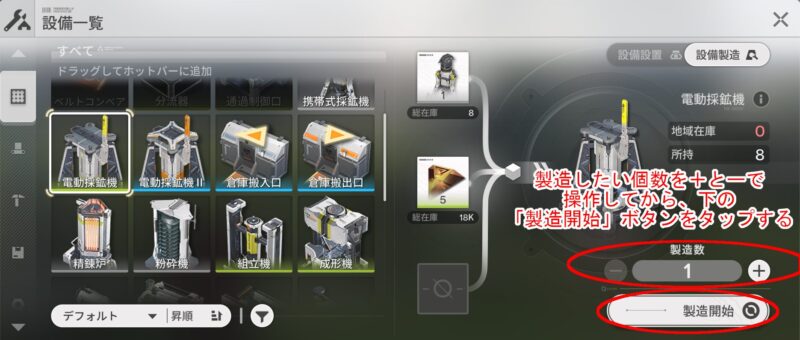
2分化している画面の右側に選択した製造装置を製造するための素材が表示されます。また一回に製造する個数を選択して製造することが出来ますが、もし素材が足りない場合には製造数の項目が現在の素材の総数で作成出来る限界までしか作ることが出来ません。
そして最後に「収納モード」についてです。この機能は複数個の製造装置やベルトコンベアに対し、名前のラベルをタップするだけで製造装置とベルトコンベアを片付けることができる機能です。なお個別に収納した場合も含み、収納した製造装置やベルトコンベアの中に入っていた素材については全て倉庫に収納されます。もし素材数が所持限度に達していた場合はそれらの素材は自動的に削除されます。
見下ろし視点(2D, 3D)機能について
集成工業では製造装置やベルトコンベアが1コマずつ正確に設置できるようにするために「見下ろし視点」という2D(二次元)で表示する機能が存在します。この機能を使用して2Dの状態にすると真上から製造装置やベルトコンベアを見ることが出来るようになります。実際のスクリーンショットを下記に示します。
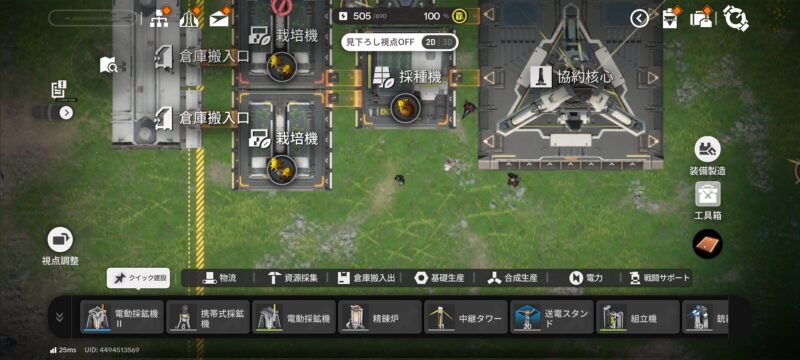
真上からみて分かりやすいように全ての製造装置にラベルと現在製造している素材が装置毎に描かれているのが分かるかと思います。ここで画面下を占領しているのが設置することができる製造装置です。まず始めに表示されているのはホットバーに登録した製造装置で、その製造装置群のすぐ上にある「物流・自然採集・倉庫搬入出、基礎生産、合成生産、電力、戦闘サポート」で設置出来る全ての製造装置を分野別に表示してくれます。これらから装置を選ぶと設置に操作が切り替わり、設置する装置をドラッグすることでマス目毎に移動して設置場所を決めることが出来ます。また下のスクリーンショットのようにベルトコンベアも始点と終点を選択する事で、3D状態での斜めの始点により設置しづらかったベルトコンベアを正確に設置することが可能です。