

アークナイツの・エンドフィールドでの大きな楽しみの1つであるのが「集成工業システム(以下:集成工業と略)です。この集成工業では持っているアイテム(素材)を複数の製造装置を通じて防具やアクセサリの素材、医薬品、バッテリー、特殊な爆弾、製造装置そのものなどを作成する、またはそれらを作る為に必要な中間素材を製作することができるのが大きな魅力で、その素材や完成品を作る為に集成工業でどのような配置をするのか悩みながら作っていくのが楽しいと思う方も多いはず。
しかし残念な事にゲーム上では初めて集成工業システムを触ったとき、どこの機能をどう使えば良いのかチュートリアルを上手く紹介してくれるなどの案内がないので「倉庫からアイテムを取り出して製造した結果を倉庫に戻すにはどうしたらよいのか?」とか「ベルトコンベアってどうやって作るの?」と思っている方が多数いらっしゃると思います。そこでこの記事では集成工業システムをPC(コントローラー)で操作する場合に特化して説明させていただきます。


集成工業システムで表示されるメニューの各項目の機能概要
まずは集成工業システムについておさらいです。集成工業は最初のマップである「四号谷地:中枢エリア」にて初めて使用可能になる倉庫と製造装置を組み合わせた設備を作れる場所のことを指します。ゲームを始めて間もない頃に作れるのは四号谷地:中枢エリアの一カ所のみです。マップで見ると下のスクリーンショットのところにあります。
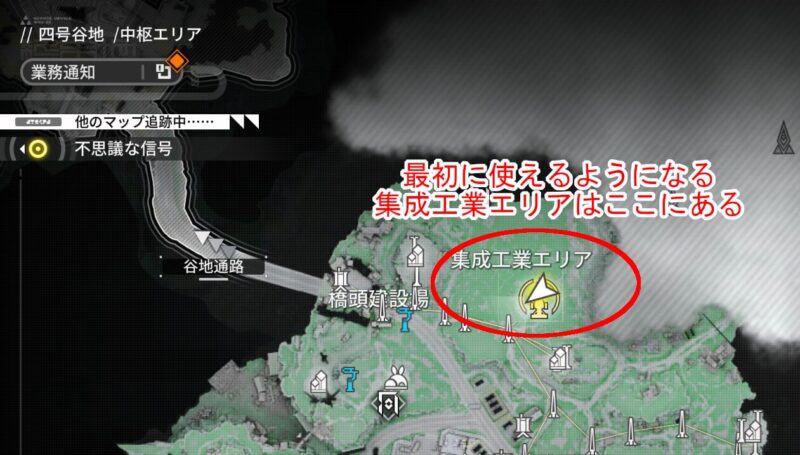
この集成工業エリアには、ゲームのシナリオ(ストーリー)がある程度進むと上のマップ画面から集成工業エリアの文字の下にある黄色いアイコンにカーソルを合わせてAボタンを押す事でテレポートすることが出来るようになります。
では実際に集成工業システムの黄色い枠の中に入り、どのような操作が必要なのか紹介していきます。PC版におけるインターフェースがどのようになっているか、文字の注釈を入れたスクリーンショットを示します。
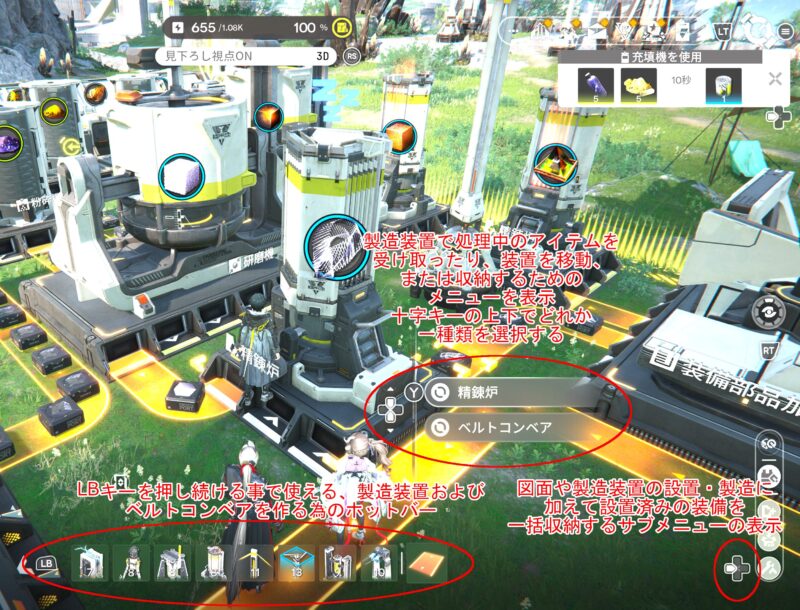
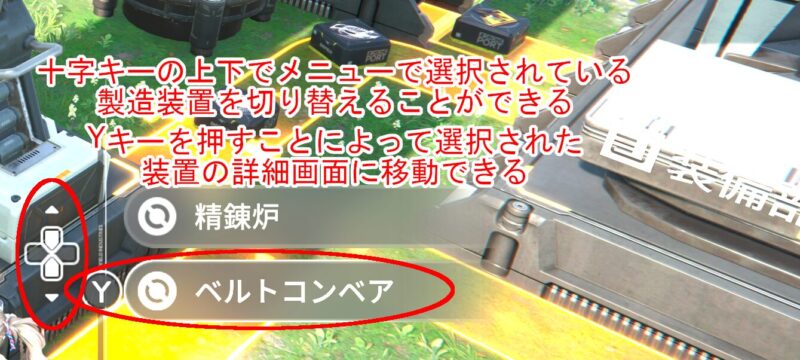
注釈を入れている部分は3つあり、主にこの3つの機能群によって集成工業システムの操作を行います。具体的な使い方については後述の項目で触れるとして、まず覚えておかなければならない必須の操作方法は「複数あるメニューから希望の製造装置やベルトコンベアを選ぶ」ことです。既に設置済みである製造装置に近づく事で上のスクリーンショットのような装置を選択する複数の選択肢が表示されるのですが、上のスクリーンショットでは「精錬炉」にYボタンが表示されていますが、これをベルトコンベアの選択肢に切り替える為には十字キーを使わなければなりません。実際に十字キーで動かした結果は下のスクリーンショットの通りです。
また、全種類の製造装置の設置や装置そのものの製造、設置済みの製造装置の一括収納、取得済みの図面の展開、オペレーターの防御装備の製造などのサブメニューを表示する機能もあります。それが2つ前のスクリーンショットにて赤丸をしていますが「十字キーの左」を押し続ける事によってメニューを表示、選択することが出来ます。下のスクリーンショットをご覧ください。
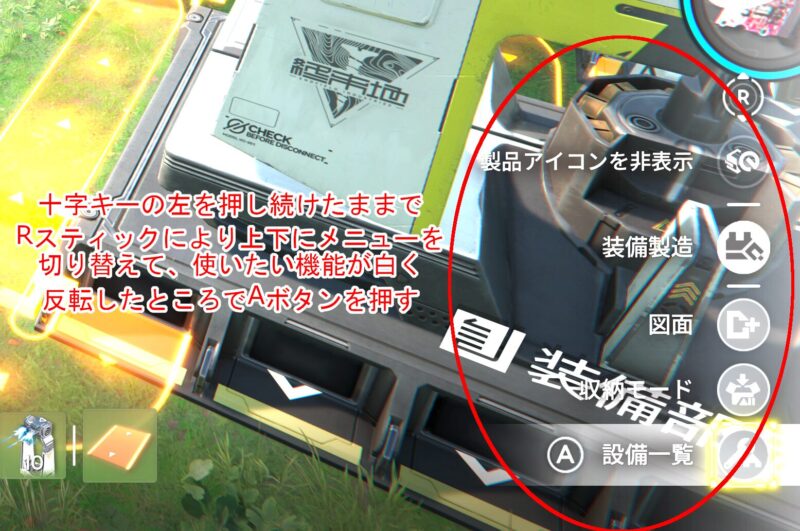
このサブメニューですが、画像の注釈でも触れていますが十字キーの左を押しっぱなしにしてRスティックの上下でメニューの切り替えをし、選択した時に「十字キーの左を押し続けたまま」Aボタンを押すというなかなか複雑な操作が必要になります。集成工業では設備一覧や、一度設置した装置の収納などかなり頻繁に使いますのでこの操作方法は必ず覚えておきましょう。
各製造装置の詳細画面での操作方法
さて前述の項目で操作方法に触れた「詳細画面」の操作方法についてです。まず何らかの製造装置の名前がメニューとして表示されているとき、Yボタンを押して詳細画面を表示すると下のスクリーンショットのようになります。
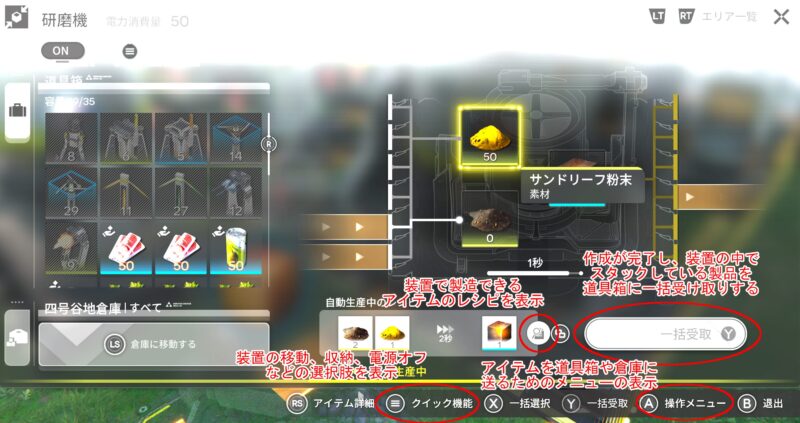
今回は「研磨機」を選択した場合で説明します。まず詳細画面に移動する事で、更に操作を必要とする項目がいくつもあります。ここで重要なのは「自動生産中のレシピ一覧」という項目です。この項目はコントローラーの中心にある「□」のボタンを押すことで設置した製造装置においてどの素材でどのようなアイテムを作れるのか、そのレシピを表示したりメイン画面にレシピを固定するなどを行うことが出来ます。
そして余り使う機会はありませんが、製造の工程でスタックしているアイテムを倉庫や道具箱に移動させる「操作メニュー」という項目も存在します。上のスクリーンショットの画面で「Aボタン」を押すことで下のスクリーンショットのようになります。
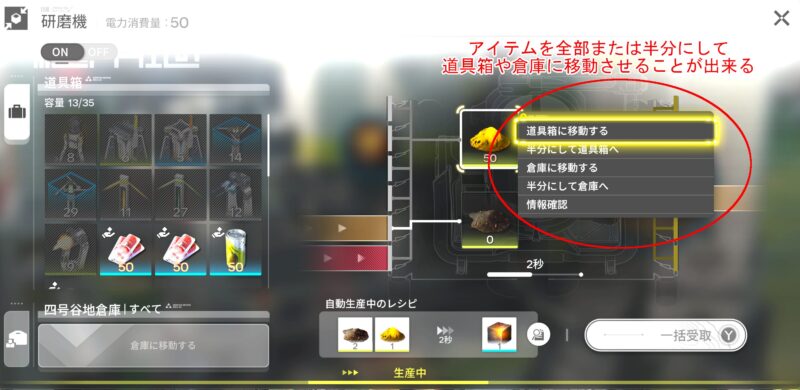
道具箱や倉庫にアイテムを全て、または半分を移動させるという機能が存在しますがあまり使うことはないと思います。
そして最後にここからが重要になるのが「クイック機能」についてです。具体的にどんな機能を使えるのか、下にスクリーンショットを示します。
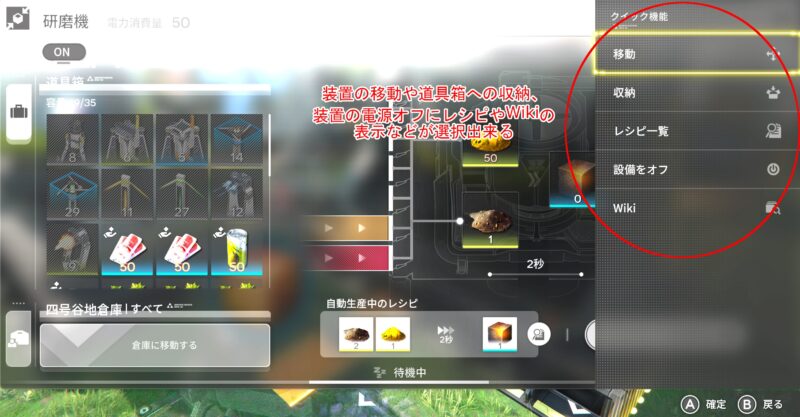
「三」ボタンを押すことによってウィンドウ右側にメニューが複数表示されます。このメニューでは選択している製造装置を移動させたり、または道具箱に装置を収納したり、電源の供給を意図的にオフにしたりする機能が存在します。製造装置を1つや2つほど移動させたり道具箱に戻したりするときに便利です。製造装置の収納を複数行いたい場合は、後ほど紹介する「収納モード」を使うのが便利です。
あとは余り使う機会はありませんが、ベルトコンベアを通して製造装置にアイテムが送られたものと、生産にて出来たアイテムの両方を道具箱の中にしまう方法として「一括受取」という機能もあります。この操作をする場合は製造装置をYボタンで選択した直後に出てくるウィンドウにてYボタンを押すことによって受け取ることが出来ます。
ベルトコンベアの設置する方法と詳細画面の使い方
集成工業でアイテムの生産の自動化を行う上で欠かせない装備が「ベルトコンベア」です。PC(コントローラー)の場合でのベルトコンベアの作り方は、「工業」メニューの表示されている状態でLBキーを押したまま十字キーの左右、またはRスティックの左右によって画面下部に表示されるショートカットを動かし、一番右に表示されている茶色いタイルのアイコンを選択してXボタンを押すか、LBキーを押したまま十字キーの下を押すことで設置することが出来ます。下にそのショートカットがLBキーによって選択された状態と、LBキーを押したままベルトコンベアのアイコンを選択した時のスクリーンショットを示します。
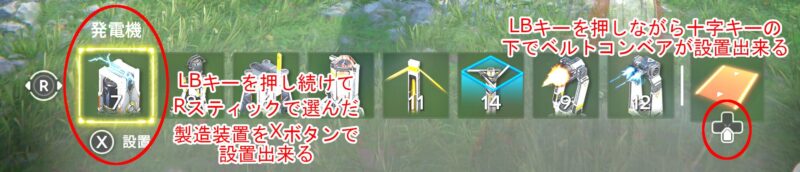
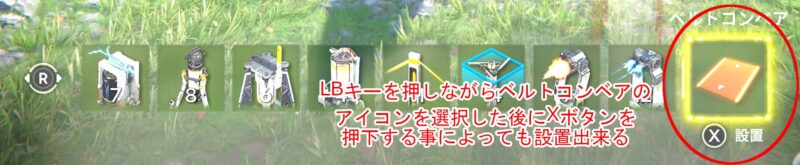
上記のスクリーンショットのどちらかの方法でベルトコンベアを設置する場合、ベルトコンベアの「起点」と「終点」を選択してベルトコンベアを各種製造装置や協約核心(協約コア、中心に建つ基本の装置)と繋げる必要があります。その方法についてスクリーンショットを撮ったので下の結果をご覧ください。
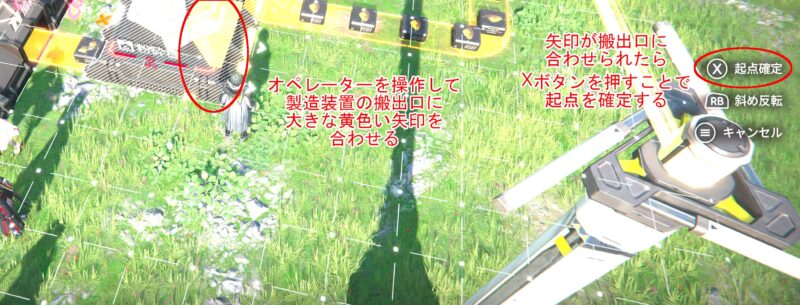
まずベルトコンベアの「起点(スタート地点)」です。このスタート地点は各製造装置や協約核心の搬出口に黄色い大きな矢印をセットする事から開始されます。起点が定まったらXボタンを押して確定しましょう。
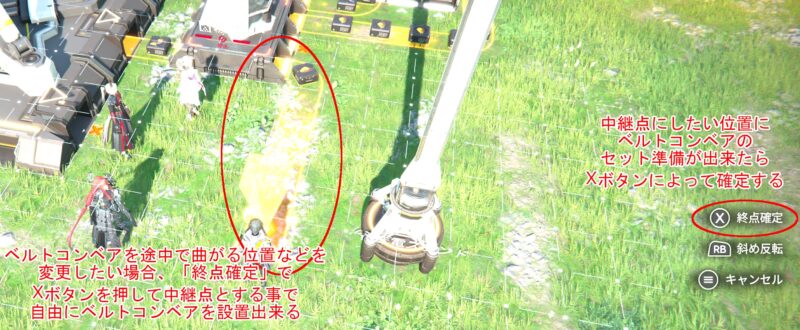
そしてベルトコンベアを目的の「終点(ゴール地点)」にセットするためにオペレーターを操作してベルトコンベアを伸ばします。途中で折り曲げたい場合は「終点確定」を押すことによってその位置から続けてベルトコンベアを設置して折り曲げることが出来るので、必要に応じて「終点確定」しましょう。
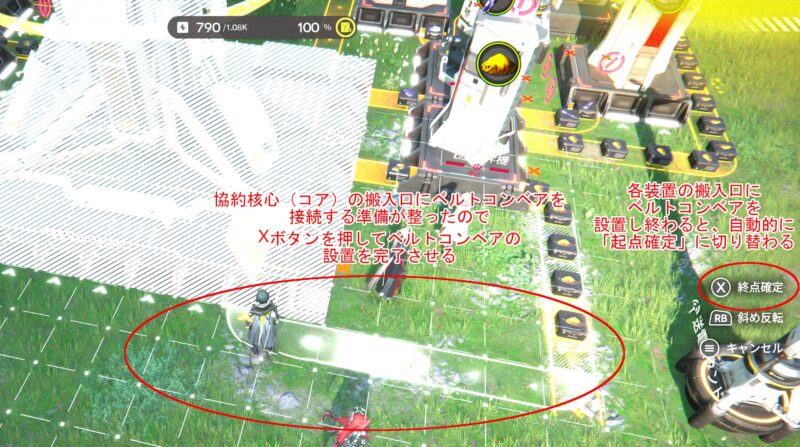
最後にベルトコンベアを製造装置または協約核心の搬入口に接続するためにオペレーターを動かします。搬入口には△(三角)のマークが装置に向けて表示されているので、そのうちの一つにベルトコンベアをつなぐようにキャラを動かし、「終点確定」させる事でベルトコンベアの設置が完了します。この完了後にはまた「起点確定」にXボタンの機能が切り替わるので、次のまだ接続出来ていない装置に接続する場合はこのまま繰り返すと良いでしょう。なお、ベルトコンベアの設置を終了したい場合は「三」ボタンを押す必要があります。
図面・設備一覧・収納モードについて
最初の項目で4つ目のスクリーンショットで触れたサブメニューの「図面」と「設備一覧」、「収納モード」について言及していきます。
図面とはゲームを始めて間もない人向けに、通称「緑装備」と呼べるLv.20の装備品を作る為の図面を始めたとしたゲーム初期に役立つ装置を一括配置をする機能です。ゲームを理解する毎にこの図面を増やしていくことが出来ますが、自動的に増えていく訳ではありません。
「設備一覧」とは集成工業において素材や生産品を加工したりする為の製造装置の全てを表示し、そこから設置したい装置を選んで設置したり、装置を増産することが出来ます。下のスクリーンショットをご覧ください。
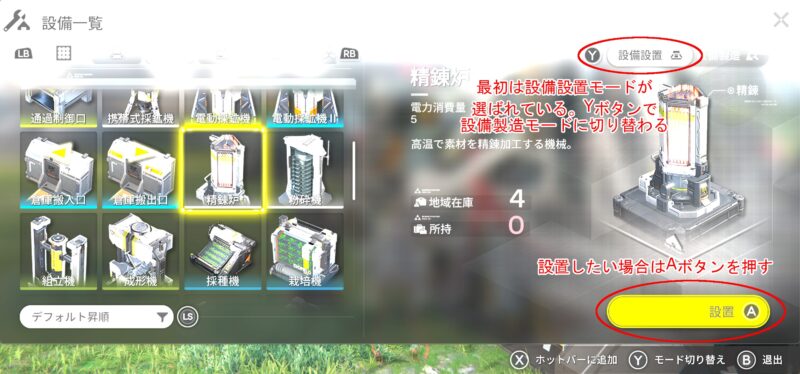
この設備一覧に遷移すると、左側に設置または増産したい製造装置が表示され、そのままの画面だと左側で選ばれている装置をAボタンで設置することになります。しかし、製造装置が足りなかったりするために増産したい場合は、右上にあるトグルスイッチで「設備製造」にYボタンを押して切り替える必要があります。その切り替えた結果が下のスクリーンショットです。
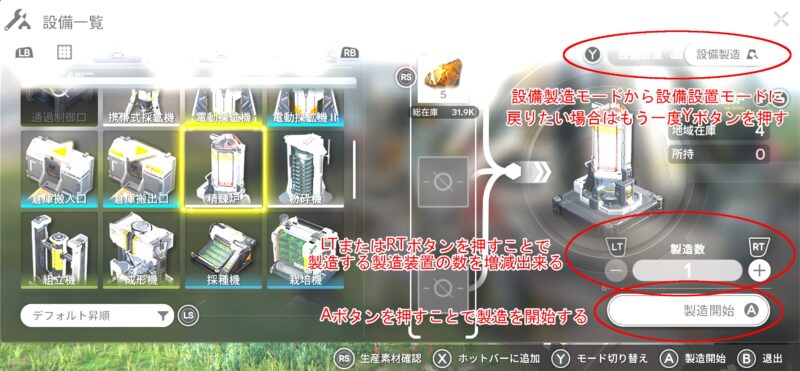
2分化している画面の右側に選択した製造装置を製造するための素材が表示されます。また一回に製造する個数をLTボタンとRTボタンで増減させて、Aボタンで製造します。もし製造装置を作るための素材が足りない場合には製造数の項目が現在の素材の総数で作成出来る限界までしか作ることが出来ません。このモードで製造装置の増産が完了して改めて設置する場合にはYボタンで設備設置モードに切り替えます。
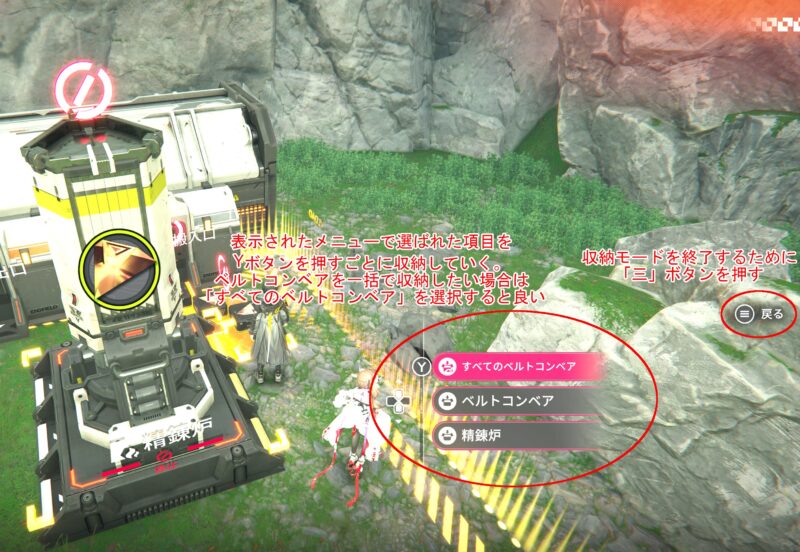
そして最後に「収納モード」についてです。この機能はオペレーターを複数個の製造装置やベルトコンベアに近づけて装置名のメニューを表示させたとき、ピンク色で反転した項目の中から一つを十字キーの上下で選んでYボタンを押すことによってすぐに収納することが出来る機能です。ベルトコンベアを収納する場合は起点と終点までを一括で収納する「すべてのベルトコンベア」か、もしくは1タイル毎に収納できる「ベルトコンベア」かどちからを選ぶ事が出来ます。なお個別に収納した場合も含み、収納した製造装置やベルトコンベアの中に入っていた素材については全て倉庫に収納されます。もし素材数が所持限度に達していた場合はそれらの素材は自動的に削除されます。
見下ろし視点(2D, 3D)機能について
集成工業では製造装置やベルトコンベアが1コマずつ正確に設置できるようにするために「見下ろし視点」という2D(二次元)で表示する機能が存在します。この機能を使用して2Dの状態にすると真上から製造装置やベルトコンベアを見ることが出来るようになります。切り替え方法は「RSボタン(Rスティック押し込み)」です。そして実際に2D視点にしたスクリーンショットは下のようになります。
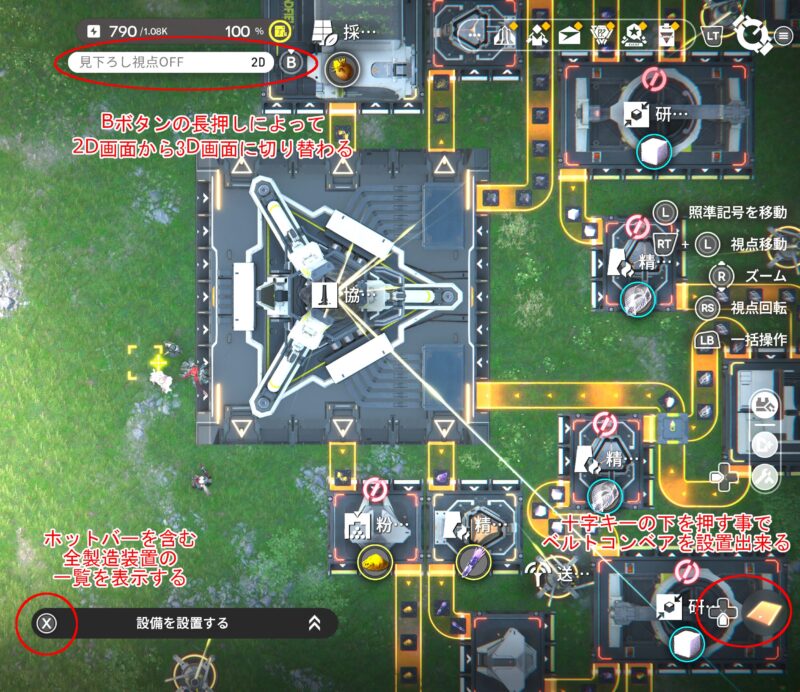
真上からみて分かりやすいように全ての製造装置にラベルと現在製造している素材が装置毎に描かれているのが分かるかと思います。さて実際に操作するに当たって一番分かりづらいのが「ベルトコンベア」です。スクリーンショットに注釈を入れていますが、2D視点においては十字キーの下を押すことでのみベルトコンベアを設置出来ます。その他の製造装置の設置についてはXボタンを押した後の下のスクリーンショットの画面にて設置を行います。

Xボタンを押した後に画面下側を占領するように製造装置の設置メニューが表示されます。最初にクイック選択としてホットバーに自分が登録した製造装置を選ぶ事が出来、LBボタンまたはRBボタンによって「物流・自然採集・倉庫搬入出、基礎生産、合成生産、電力、サポート設備、戦闘サポート」ジャンル毎に分けれた製造装置を選んで設置することが出来ます。なお、設置する場合のボタンはここではAボタンです。
そして設置済みの設備を選んだ場合の操作方法については、Lスティックで対象の建物にカーソルを動かすことによって別途メニューが表示されます。内容は下のスクリーンショットの通りです。
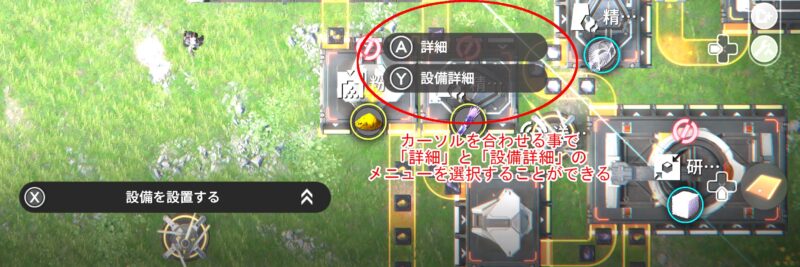
Aボタンによって「詳細」、Yボタンによって設備詳細というメニューが表示されているのが分かるかと思います。このうちのAボタンを押すことによって、(製造装置の)「移動」および「収納」を選ぶ事が出来ます。それが下のスクリーンショットです。
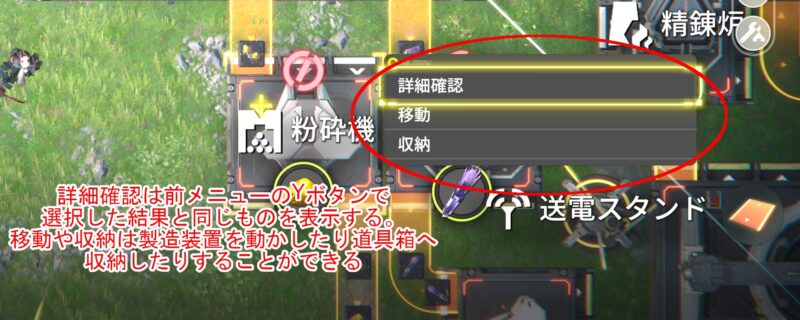
なお、メニューの一番最初にある「詳細確認」は前のメニューにあったYボタンによる「詳細確認」と全く同じです。この機能は2D画面によって製造装置の設置場所を移動したり、一度道具箱に収納したりすることに主に使います。
最後に、この2D画面を抜け出して従来の3D画面に切り換えたい場合はBボタンの1秒長押しによって戻ることが可能です。