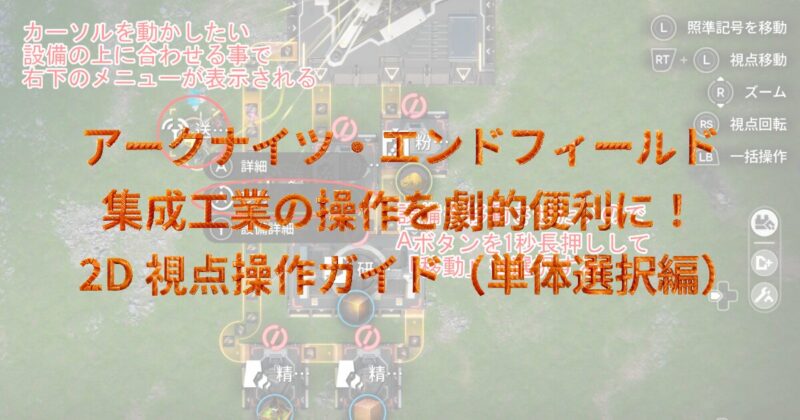
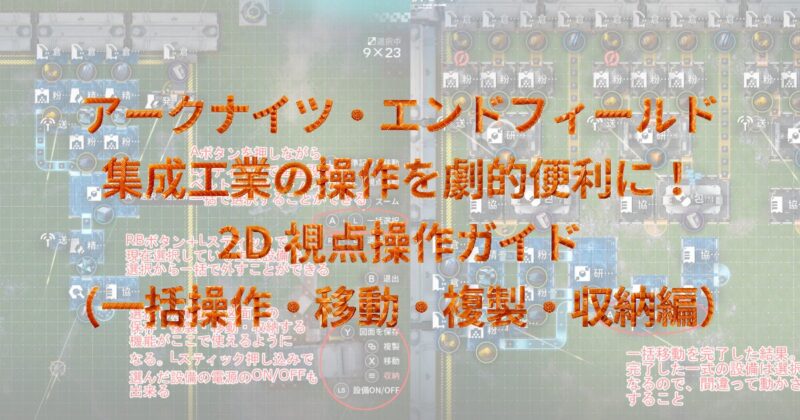


エンドフィールドにおいて楽しみの一つである「集成工業システム(以後:集成工業)」。協約核心などからアイテムを自動で搬出させ、精錬炉や粉砕機などの生産設備を通して様々なアイテムを作ることが出来るのが楽しいですよね。ただ、どんどん生産設備の配置が複雑になって「ここを複製したい」「この設備一式を移動させたい」「邪魔なので全て収納したい」などの気持ちを持っている方も多いかと思います。
そこで今回はそれらの「一括で操作したい」という2D視点での機能について、初めての方でもすぐに分かるスクリーンショットでの操作をご紹介します。これを知っていると知っていないとでは集成工業の設備の設置に大きく差が出ます。それほど難しい操作ではありませんので、是非これを読んで自分の集成工業を加速度的に時間を短縮しながら生産設備の設置を楽しみましょう。
なお、集成工業を3D視点で操作する方法については下のリンクからどうぞ。

2D視点において設備を新たに1つずつ設置・移動・収納したりする機能の説明については下のリンクからご覧ください。

3D視点から2D視点へ、また3D視点に戻る時の切り替え方
最初に集成工業で生産設備を扱うときに、3D視点から2D視点、また2D視点を止めて3D視点に戻る方法について紹介します。下のスクリーンショットでも示していますが、3D視点から2D視点にするにはRスティックを押し込む事で2D視点に切り替えることが出来ます。

また2D視点から3D視点に戻ろうという場合、Bボタンを1秒以上長押しすることで3D視点に戻ることが出来ます。下のスクリーンショットでBの表示の上に「▼」がついている場合はそのボタンを長押しするという標識です。

一括操作への機能切替と、一括操作でのメニュー
それでは今度は生産設備の一括操作を行う方法についてです。
2D視点に切り替えたときに画面右側に2D視点専用の操作メニューが表示されますが、今回はLBボタンを押して「一括操作」という機能を選択することで生産設備への一括操作を行うことが可能になります。それ以外のメニューに関しての説明は下のリンクからご確認ください。
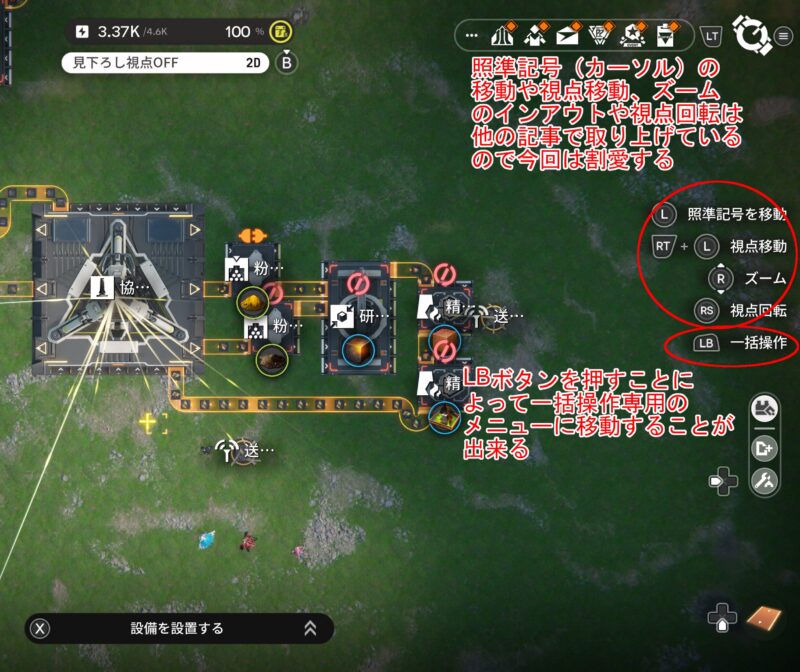
LBボタンを押すことによって、一括操作のメニューへと切り替わりますが、そのメニューの実際の内容を撮った内容が下のスクリーンショットです。
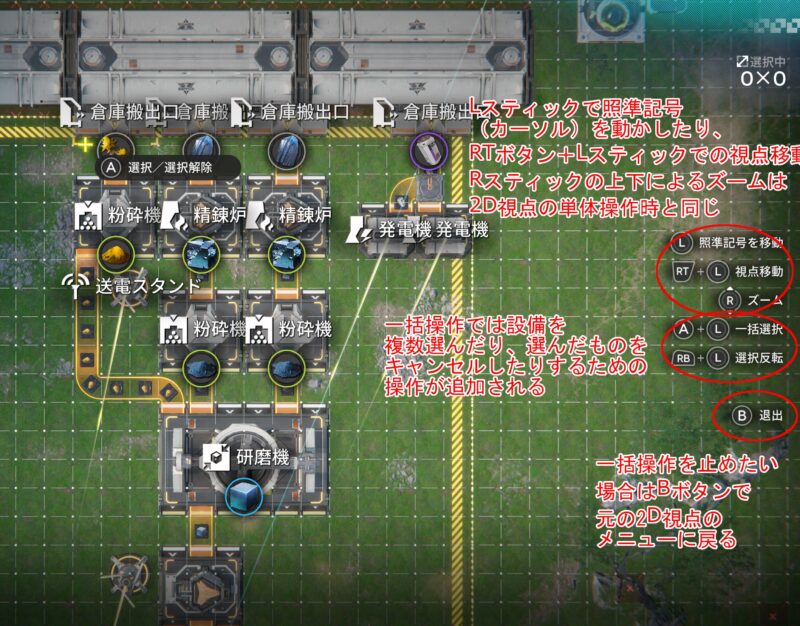
2D視点で使っている共通の機能もありますが、生産設備を一括選択・選択解除するための機能が新たに使えるようになります。共通機能も含めて一括操作のボタン毎の割り当ては下記の表のようになります。
| 操作方法 | 機能 |
| Lスティック | 照準記号を移動 |
| RT+Lスティック | 照準記号を動かさずに視点移動 |
| Rスティック上下 | 設備へのズームイン(上)、ズームアウト(下) |
| A押しながらLスティック | 生産設備・ベルトコンベア・パイプの一括選択 |
| RB押しながらLスティック | 生産設備・ベルトコンベア・パイプの一括反転(選択解除) |
| B | 一括操作の中止 |
また、生産設備やベルトコンベア・パイプなどを一つでもAボタンによって選択することによって下のスクリーンショットのように機能が追加されます。まずは下のスクリーンショットの右下の赤丸についてご覧ください。
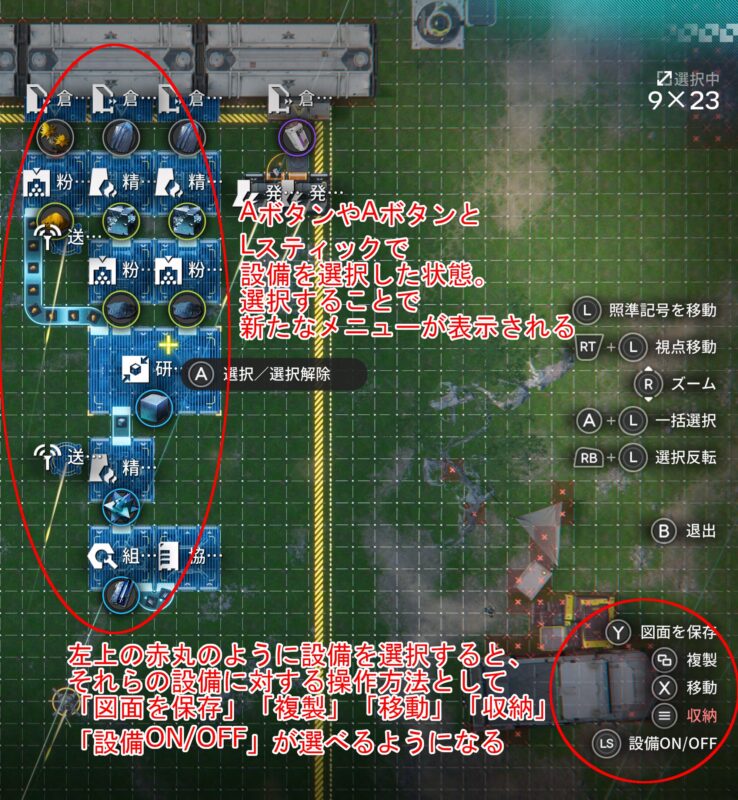
一つ前のスクリーンショットと同じメニューの他に画面右下に一括選択を行っている時の専用の機能とその対応ボタンが表示されます。詳しくは下の表の通りです。
| 操作方法 | 機能 |
| Y | 図面を保存(選択範囲を図面として扱う) |
| ⧉(シェアボタン) | 選択範囲を一括で複製 |
| X | 選択範囲を一括で移動 |
| 三(メニューボタン) | 選択範囲を一括で収納 |
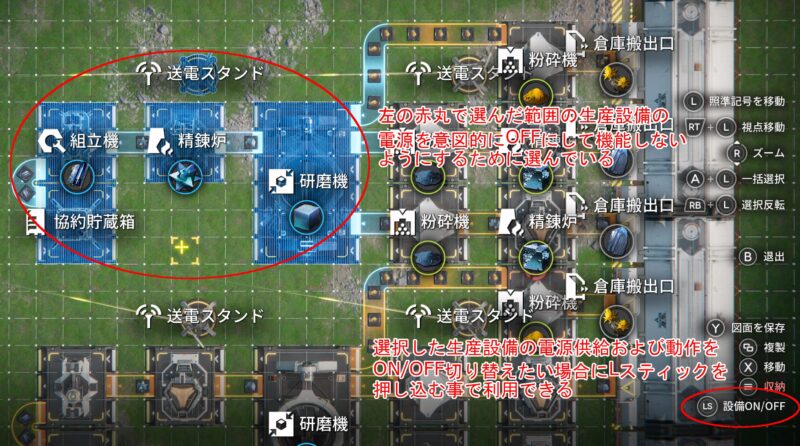
| Lスティック押し込み | 選択範囲の生産設備の電源ON/OFFを切り替え |
表を見て貰えれば分かるかと思いますが、この専用の機能によって今回紹介する「一括操作」で求める複数の生産設備への移動・複製・収納が行えるようになります。
※「Yボタンにおける図面の保存」機能については情報が膨大になるため今後改めて記事にします。
生産設備の選択
それではここからは一括操作で行える機能について詳細に説明していきます。
まず生産設備の選択方法についてです。一つ一つの生産設備に黄色いカーソルを動かして合わせた後にAボタンで選択する事も出来ますが、ここでは一括で選択する方法について扱います。まず下のスクリーンショットの中央の注釈を読んでいただきたいのですが、「Aボタンを押しながらLスティックを動かす」ことで四角形の形で生産設備を一括選択することが出来ます。
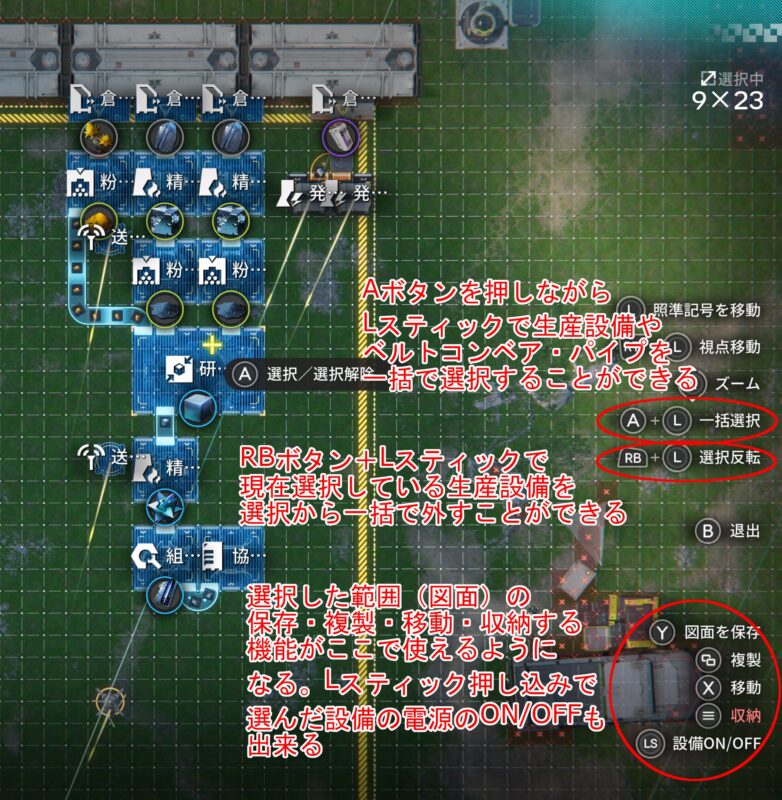
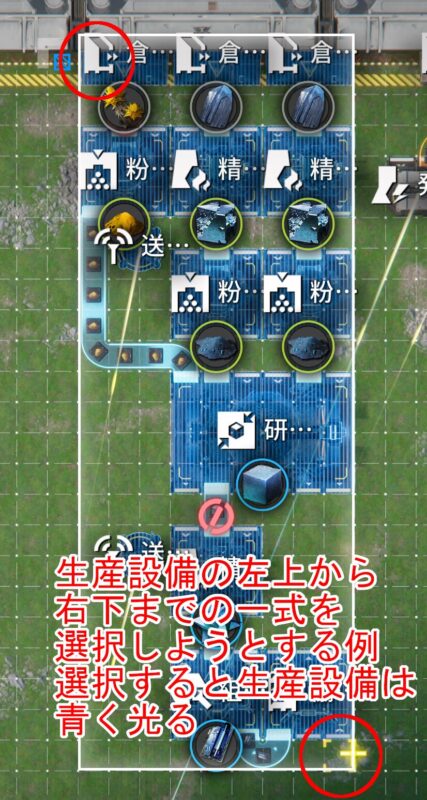
上のスクリーンショットでは既に選択した後の結果になりますので、実際に「Aボタンを押しながらLスティックを動かす」時の画面の様子を示したものを下のスクリーンショットで提示します。赤丸で示していますが、画面上の左上の倉庫搬出口の左端にてAボタンを押し始め、右下の協約貯蔵箱とそれに接続しているベルトコンベアまでをAボタンを押したままLスティックで動かす事によって下のスクリーンショットのように生産設備を一気に選択することが出来ます。そしてここまでの範囲を選択し終えてAボタンを離すことで上のスクリーンショットのように選択後の専用機能のメニューが表示される、といった具合です。
生産設備の選択の反転(選択解除、選択を外す)
次に一度選択した結果を反転させる(選択解除、選択を外す)方法についてです。これについては前のスクリーンショットと表で軽く紹介していますが「RBボタンを押しながらLスティックを動かす事で選択した範囲を選択解除することが出来ます。下のスクリーンショットでは、前の項目で説明の際に選択していた自動生産ラインの一式のうち、精錬炉と粉砕機を全て選択を反転させ、選択を解除しようとしている例です。
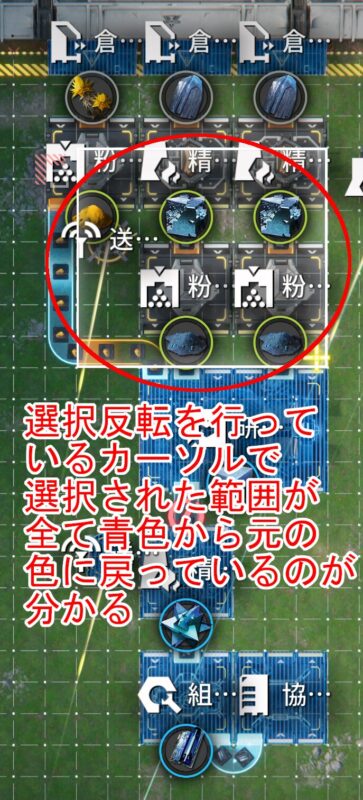
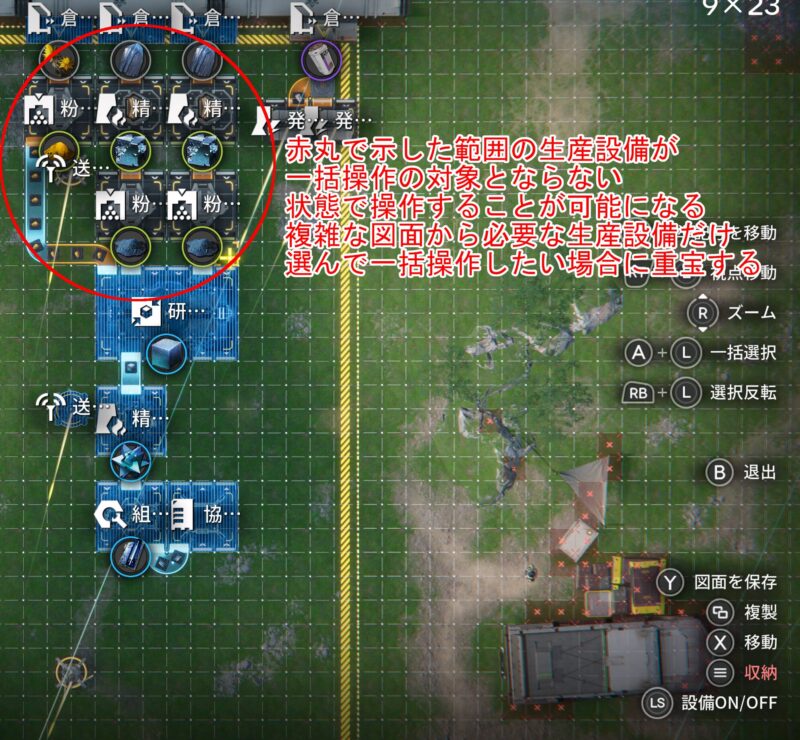
上のスクリーンショットでは、一番左上にある粉砕機から一番右下にある粉砕機までを選択反転として選択解除の対象としています。この結果で問題がないのであれば、RBボタンを離す事によって下のスクリーンショットのように特定の生産設備が選択の対象外になった状態にすることが出来ます。
生産設備の一括移動
それではここから一番重要である生産設備の一括して処理する機能の説明です。
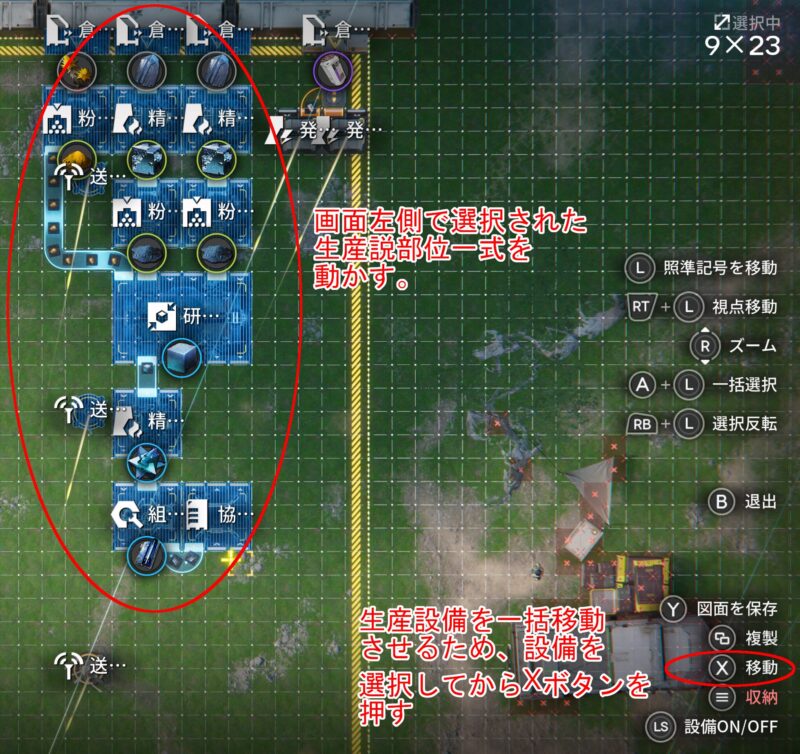
まずは生産設備を他の場所に移動させる方法についてです。下のスクリーンショットは前の項目でも説明に使っていた自動生産ラインですが、この生産ラインを別な場所に移動させることにします。まずAボタン+Lスティックによって移動させたい生産設備を選択した後、選択した事によってでる専用メニューから「Xボタン」を押すことで選択した設備を移動させることにします。
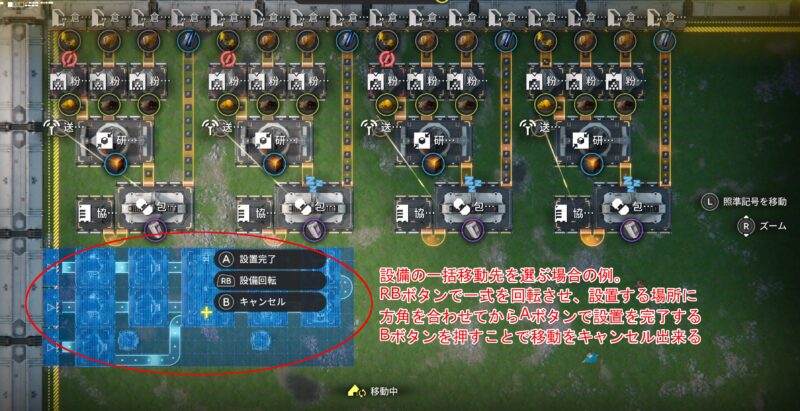
移動させる際、移動させたいマップが同じ向きのままで使えるとは限りません。集成工業の使い方次第によっては下のスクリーンショットのように選択した生産設備の向きを変える必要もあるでしょう。この向きを変える場合については「生産設備の移動」を行っている最中に「RBボタン」を押す事によって時計回りに90度ずつ回転させることが出来ます。必要に応じて向きを変えましょう。選択範囲を回転などさせながら設置したい場所に動かす事が出来たら「Aボタンで設置完了」することで移動が完了します。もし一度やり直したい場合はBボタンを押すことで一括移動をキャンセル出来ます。
捕捉として、場合によって協約核心につなぐために倉庫搬出口などが必要ない場合もあります。こういった場合は倉庫搬出口を一括移動の対象から外す必要が生じます。これについては皆さんの方で操作慣れするために試してみてください。
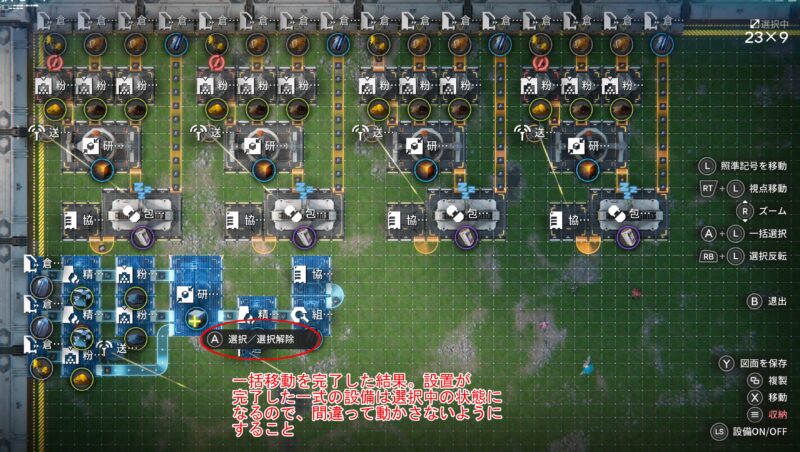
上のスクリーンショットの状態でAボタンを押して「設置完了」した結果が下のスクリーンショットのようになります。移動した生産設備が一括操作で選択したままの状態で操作することになります。まだ何か選択した結果に対して操作を行いたいのなら別ですが、移動が完全に終わったら選択を解除するために「Bボタンで退出」を行い、いったん一括操作をキャンセルしてまたLBボタンで一括操作の機能に入り直した方がスムーズに次の操作に移れます。
生産設備の一括複製
次に生産設備の「複製」です。このゲームにおいてバッテリーや治療薬、息穣などを複数のラインで生産したいと思う場合があるはずです。そういった場合にはこの「一括複製」によって複数の生産ラインを簡単に複製することが出来るので、アイテムの増産にはこれほど便利なことはありません。
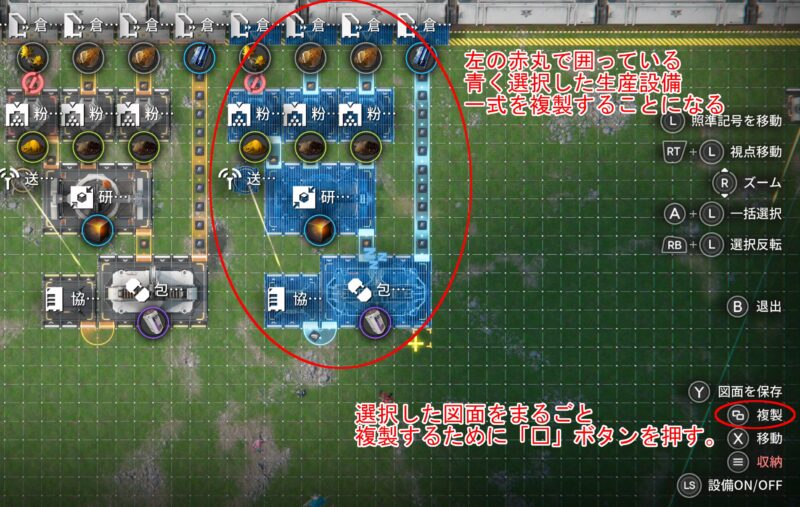
今回は四号谷地にて集成工業を大々的に動かすときに必須となる「大容量バッテリー」の自動生産ラインを複製してみたいと思います。まず下のスクリーンショットのようにAボタン+Lスティック操作によって倉庫搬出口を含めた大容量バッテリーの一式の生産設備を選択して、その後に表示される機能から「複製」のために⧉(シェア)ボタンを押します。
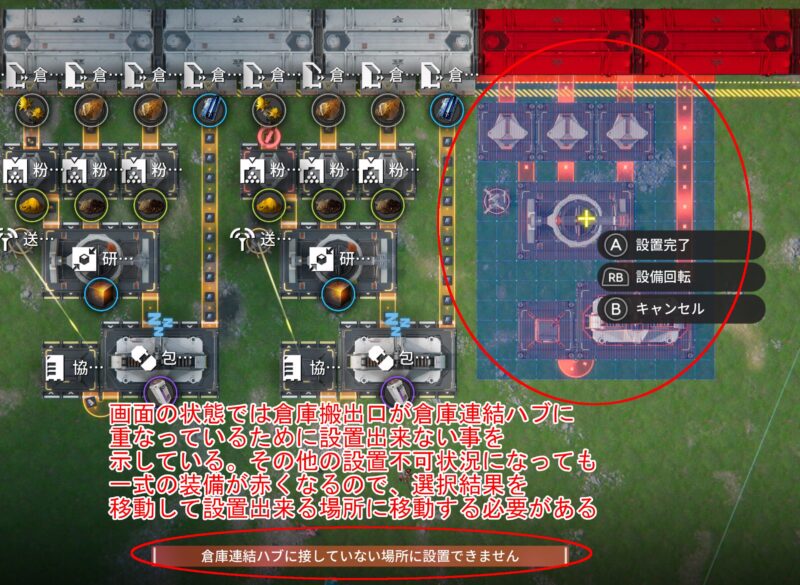
同じ生産設備が並んでいるため、複製してるかどうか分かりづらいところがありますが、下のスクリーンショットでは既存の大容量バッテリーの生産ラインと異なる位置に一括複製しようとしている状態です。ただ、サンプルとしてあえて選択範囲が倉庫連結ハブにぶつかるような位置に動かしてみました。この場合、設置出来ない事を示すように選択範囲が赤く光るようになっており、画面の下側にも「倉庫連結ハブに接していない場所に設置出来ません」と表示されています。こういった情報を頼りにして、生産設備の複製を行えるスペースを選びましょう。
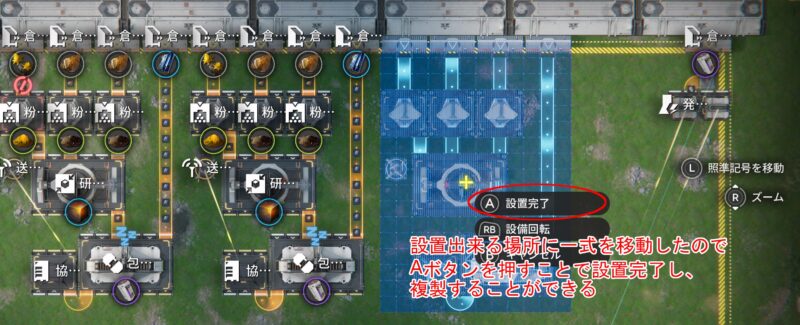
上のスクリーンショットから複製しようとする場所を変更し、複製しようとしている設備が設置できる場所に選択範囲が移動できた場合、選択範囲は青く光った状態で示されます。下のスクリーンショットがその状態に当たりますが、この状態で設置してよい場合は「Aボタンで設置完了」を行う事によって複製が完了します。なお複製しようとしている設備の向きを変える必要がある場合は、一括移動と同じく「RBボタン」によって時計回りに90度ずつ回転させることが出来ますので、必要に応じて使いましょう。
一括収納
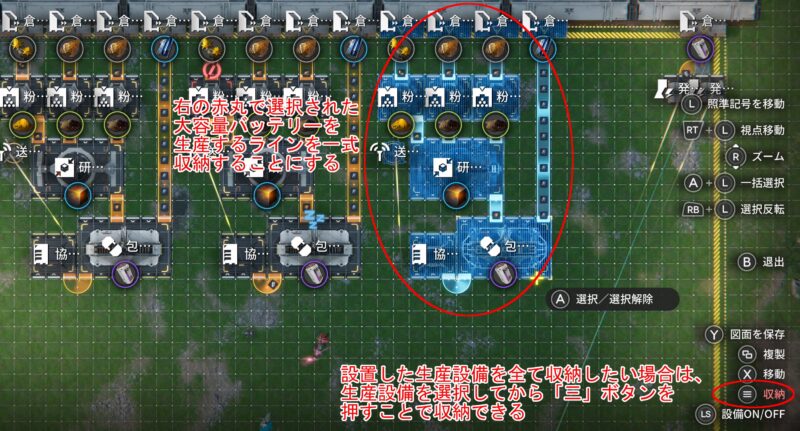
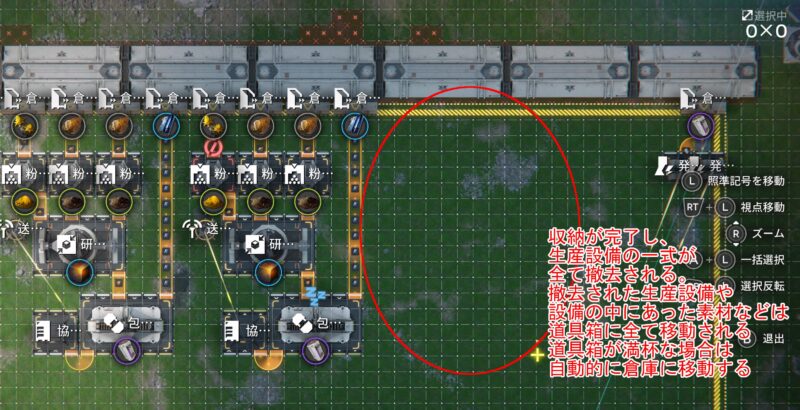
今度は一括収納(一括排除)についてです。過去に作った生産設備の一式が邪魔になったり、複製した設備が過剰すぎて役に立っていない為に収納してしまいたい場合に使うことになると思います。今回は上の項目で複製した大容量バッテリーの自動生産ラインを収納してみたいと思います。収納するに当たっては「Aボタン+Lスティック」などを活用して収納したい設備を選択した後、選択した事によって出るメニューから「三」ボタンによる「収納」を選びます。
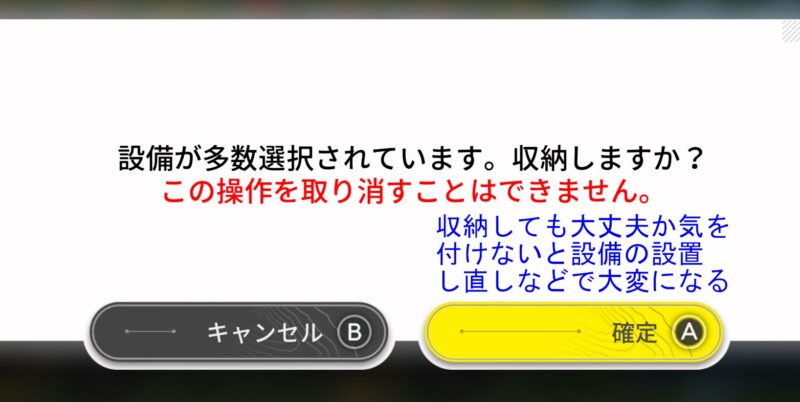
一括収納を選んだ場合、必ず画面上に下のような警告メッセージが表示されます。メッセージの通り、一度収納してしまった結果は(図面保存機能を使っていた場合を除き)手作業で一つずつ作り直していかねばなりません。その事を認識の上で一括で収納してしまってよい、という人は「Aボタン」によって確定させてください。
Aボタンによって確定すると、下のスクリーンショットのように大容量バッテリーの自動生産ラインが一つ丸々収納されました。3D視点においても生産設備を手当たり次第収納する機能が存在しますが、この一括操作の機能では2D視点で必要の有無をはっきり確認しながら収納が出来るので、若干ではありますが間違いをしづらいと思います。
生産設備の電源を一括ON/OFF
最後に生産設備の電源のON/OFFを切り替える操作について説明します。この「設備の電源ON/OFF]についてですが、バッテリーアイテムが生産数が足りずに発電機に供給できなくなり電源供給不足に陥ったり、生産設備の作りすぎでバッテリーで対応出来ていた量を超える生産設備を設置してしまった場合に使います。電源をOFFにすることで使用する電源容量を減らすことができ、その最中にバッテリーの増産ラインの新設や不要な設備の収納などを行うことによってバッテリー不足に対応することが可能です。
まず実際の使用方法について説明しましょう。他の一括操作の機能と同様に「電源のON/OFFを切り替えたい」設備をAボタン+Lスティックによって選択します。その後「Lスティックを押し込む」事によって生産設備の電源を切り替えることが出来ます。
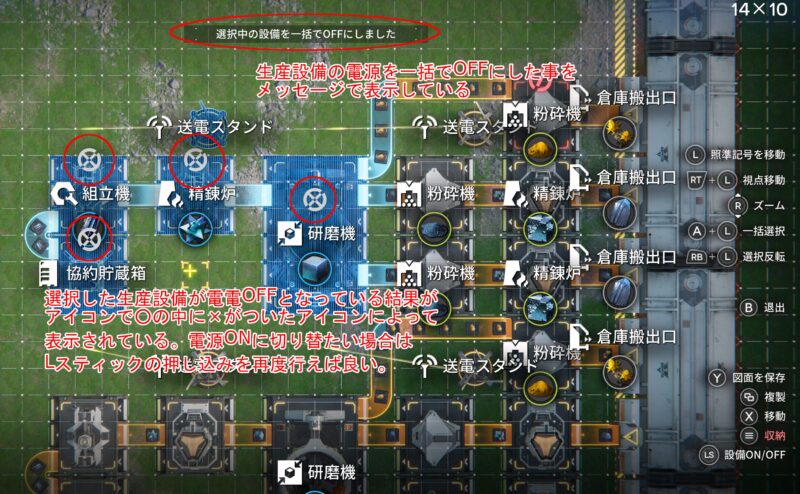
この操作はLスティック押し込みで直ぐに結果が出ます。その結果が下のスクリーンショットのようになります。生産設備の電源がOFFになったものは全て「○の中に×がついたアイコン」ですぐに見分けを付けることが出来ます。そして、この操作によって合計4つで使われている電源の使用を抑えることができるので、もしバッテリーアイテムの不足などが発生している場合はこの方法でバッテリーを増産するために止めても良い自動生産ラインを停止していく事によって電源不足に対処していくことが出来るでしょう。
3D視点での集成工業システムの操作および2D視点で設備単体ずつに操作する方法のご紹介
ここまで2D視点の一括操作に限定した操作方法について説明してきましたが、筆者は記事として集成工業を3D視点で見ている場合での操作方法と、2D視点での設備単体ずつ選ぶ場合の操作方法について説明したものがあります。下記にリンクを貼り付けておきますので必要に応じてご参照ください。
集成工業を3D視点で操作する方法については下のリンクからどうぞ。
2D視点において設備を新たに1つずつ設置・移動・収納したりする機能の説明については下のリンクからご覧ください。