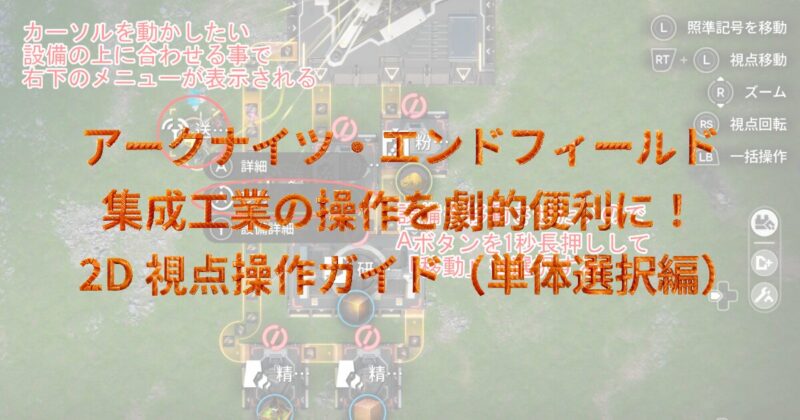


エンドフィールドを楽しんでいる方にとって醍醐味の一つは「集成工業システム(以後:集成工業)」で素材を組み合わせてアイテムを作ること。最初の頃は3Dの戦闘視点と同じ状態で簡単なアイテムの生産などを行うのは出来ていくとは思いますが、段々と本格的になるに当たって集成工業での設備の設置の仕方の効率や操作性が3Dでは扱いづらいと思っている人は多いのではないでしょうか。
そこで今回は、集成工業でより多彩な操作で設備の設置などを扱うことができる「見下ろし視点(2D)」の操作方法について言及します。こちらの記事ではまず2D視点で設備などを単体で扱う機能に特化してご紹介します。
集成工業を3D視点で操作する方法については下のリンクからどうぞ。

2D視点で複数の生産設備を一括操作する方法については下のリンクからどうぞ。

3D視点から2D視点へ、また3D視点に戻る時の切り替え方
まず集成工業で生産設備などを扱う状態になったとき、3D視点から2D視点、また2D視点を止めて3D視点に戻る方法についてです。下のスクリーンショットでも示していますが、3D視点から2D視点にするにはRスティックを押し込む事で2D視点に切り替えることが出来ます。

また2D視点から3D視点に戻ろうという場合、Bボタンを1秒以上長押しすることで3D視点に戻ることが出来ます。下のスクリーンショットでBの表示の上に「▼」がついている場合はそのボタンを長押しするという標識です。

基本メニューの説明と「視点回転」と「ズーム」
それでは2D視点と3D視点の切り替え方が分かったところで、2D視点の状態での操作方法の基本について解説していきます。
まず2D視点専用のボタンのメニューについて紹介していきます。まずは2D視点にしたときの最初の画面についてご紹介します。
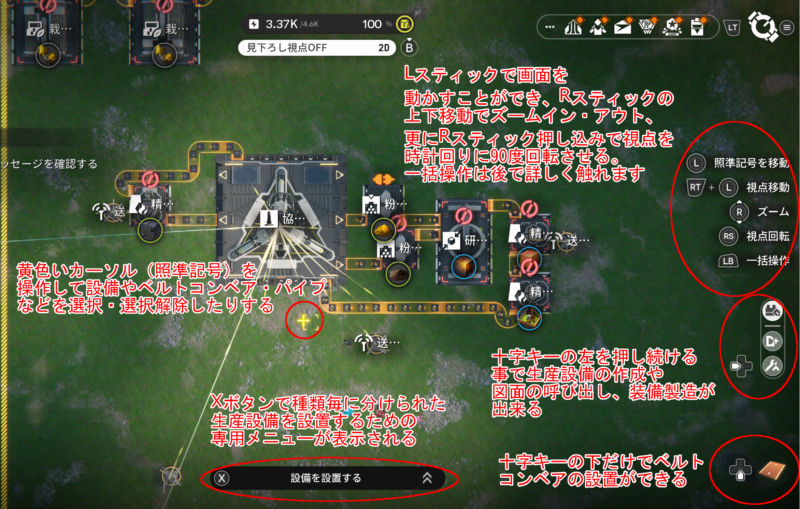
スクリーンショットに大量の文字が書かれていますが、操作を整理するために表にまとめてみました。下の表を読んで貰った方が操作は理解しやすいでしょう。
| 操作方法 | 機能 |
| Lスティック | 照準記号を移動 |
| RT+Lスティック | 照準記号を動かさずに視点移動 |
| Rスティック上下 | 設備へのズームイン(上)、ズームアウト(下) |
| Rスティック押し込み | 時計回りに90度視点が回転 |
| LB | 一括操作専用メニューに切り替え |
| 十字キーの左&Rスティック | 設備一覧・製造画面と図面参照、装備製造への切り替え |
| 十字キーの上 | パイプの設置開始 |
| 十字キーの下 | ベルトコンベアの設置開始 |
| X | 生産設備を設置するメニューバー表示 |
いろんな操作ができる反面、覚えるのが大変なところがあると思います。これからは上に書かれた機能のうち、今回の記事にまとめるのは難しい「十字キーの左&Rスティック」以外の操作方法とその結果どうなるかについて個別に紹介していきます。
まず2D視点ではカーソル(照準記号)をLスティックで動かすことになります。そのため、オペレーターは一切操作することは出来ません。Lスティックでカーソルを動かす事で移動や収納、設備の機能オン・オフなどを実施する事が出来ますが、RTボタンとLスティックを合わせる事で上下左右に画面をスクロールすることが出来ます。ただ、Lスティックを画面の上下左右の端に動かそうとするとRTボタンと合わせなくてもスクロールしますので、意識してRTボタンを押す必要はあまりありません。
そして次に視点回転です。2D視点では角度が90度ごとに好きな視点で生産設備やベルトコンベアなどを設置・収納していくことが可能です。3D視点から2D視点に切り替わる時にどの角度の視点になるかは3D視点で見ていた視点によって異なります。なので自分が分かりやすい方角に視点回転することで生産設備の区別に混乱することはなくなると思います。操作方法はRスティックを押し込む事です。時計回りに90度ずつ切り替わりますので、自分が分かりやすい角度に変更しましょう。
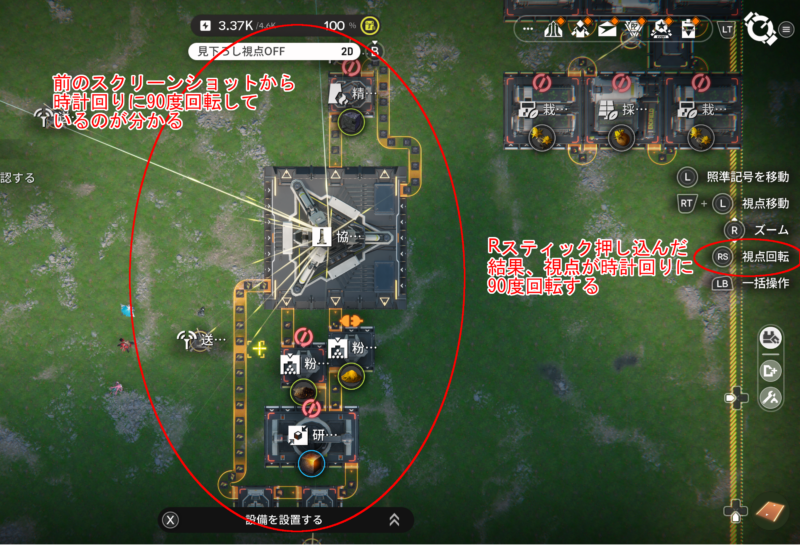
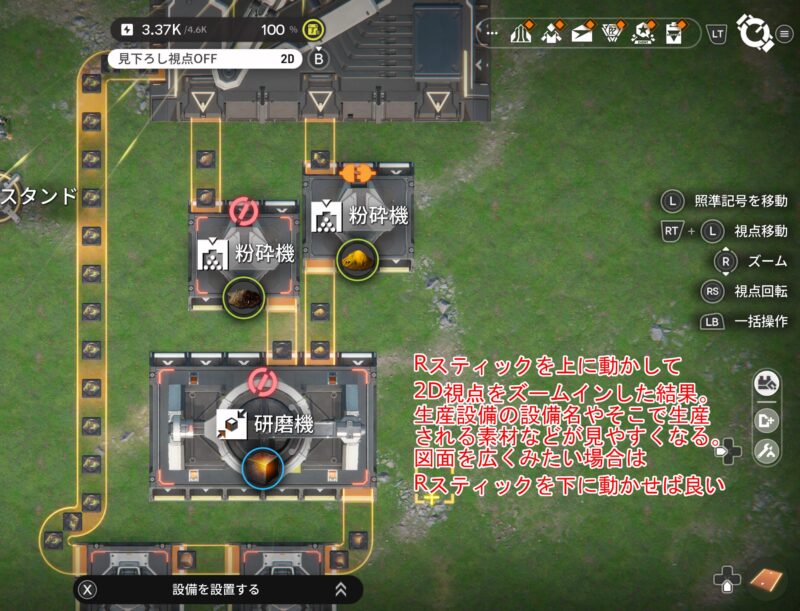
次に「ズーム」機能です。Rスティックを上に動かす事によってズームイン、下に動かす事によってズームアウトすることが出来ます。広範囲で作業する場合は限界までズームアウトしておいた方が良いのですが、設置した生産設備の名称やその生産設備によって生産されているアイテムがなんなのかをしっかりみたい場合はズームした方が分かりやすいです。上のスクリーンショットの状態をズームインした結果が下のスクリーンショットになります。
新たな生産設備の設置方法
次に生産設備を2D視点の状態で設置していく為の方法について紹介していきます。
まず一番最初に示したスクリーンショットに「Xボタンは~…」という表記をしていましたが、Xボタンを押すことによって下のスクリーンショットのような専用の設備設置メニューが表示されます。
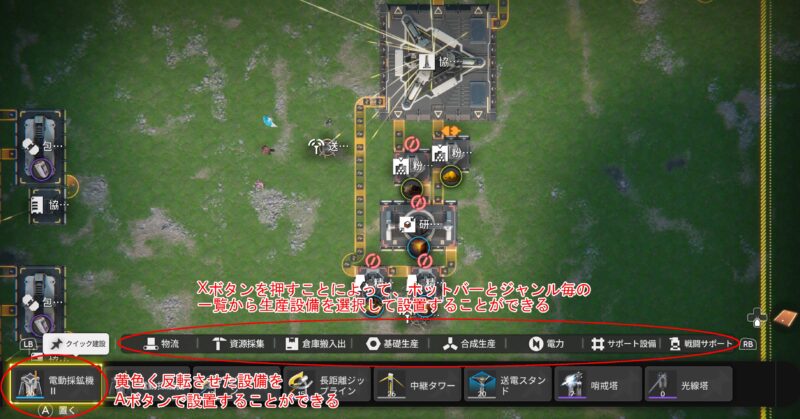
Xボタンを押すことによって集成工業の中で簡単に設置したい生産設備のホットバーの内容が最初に表示されます。上のスクリーンショットで言及していませんが、「LBボタン」と「RBボタン」を押すことによって現時点で設置出来る全ての生産設備をジャンル毎に区分けしたメニューから選び、設置していくことになります。
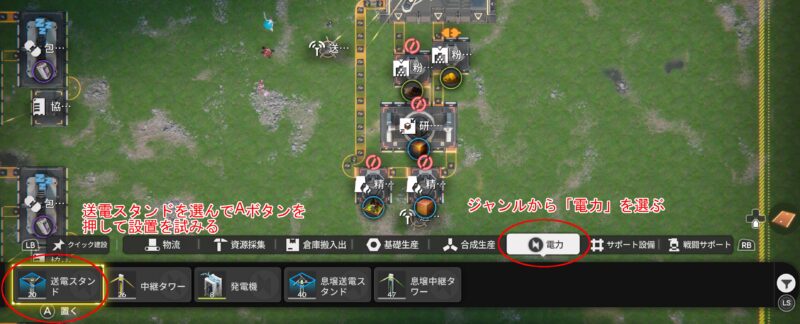
さて、上のスクリーンショットから具体的な操作手順を紹介していきます。今回は集成工業で設備の稼働のために必須となる「送電スタンド」を設置することにします。LBボタンかRBボタンで「電力」のジャンルを選ぶと一番左に「送電スタンド」がありますので、ここでAボタンを押すことによってマップに設置する操作に切り替わることになります。
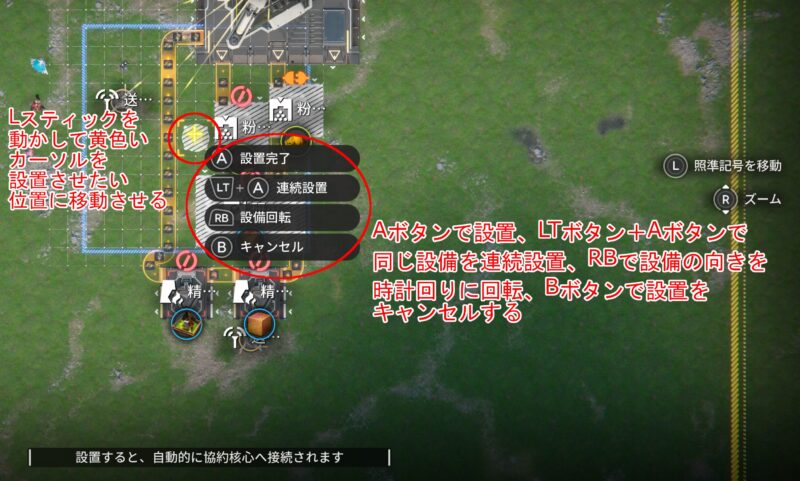
Aボタンを押して設置する作業に移ると、上のスクリーンショットのように設置場所をカーソルを頼りに動かしながら、設置したい場所にカーソルを動かし終えた時にAボタンの設置完了を選ぶ事によって設備の設置を完了することが出来ます。この時、同じ生産設備(今回の場合は送電スタンド)をもう一度設置したい場合には「LTボタン」と「Aボタン」を押すことで同じ操作を繰り返すことが出来ます。また大半の生産設備では生産設備の向きを間違えるとベルトコンベアやパイプの接続先が綺麗にセットすることが出来ないという事になります。なので設置完了するまえに「RBボタン」で時計回りに90度ずつですが設置しようとしている設備の向きを変えることが出来ますのでRBボタンを上手く使って設置していってください。
設置済み生産設備の移動方法
それでは今度は設置済みの生産設備を移動させる方法です。
設備の設置などを行っていない状態でマップ上にある任意の設備にカーソルを動かす事によって、下のスクリーンショットのようにメニューが表示されます。その中に「Aボタンの1秒長押し」によって設備の移動を行う機能が動かせます。
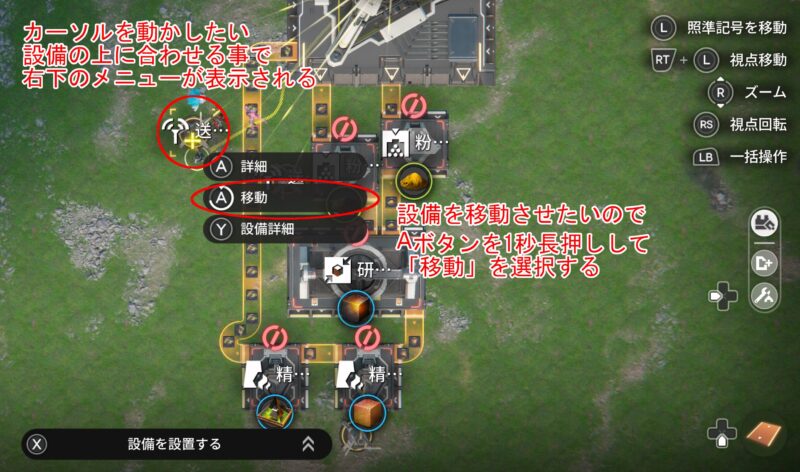
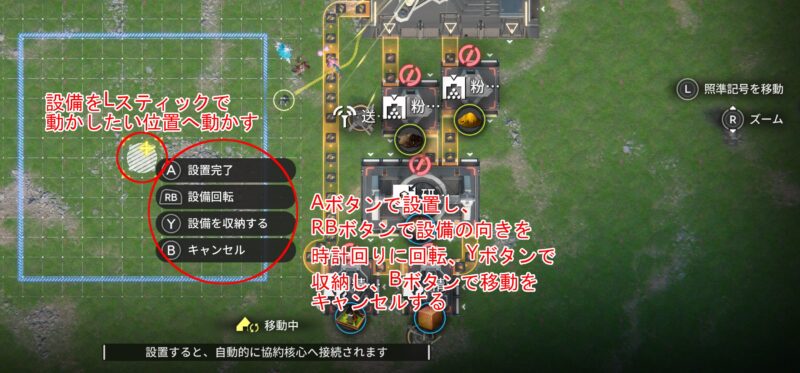
Aボタンの1秒長押しを行って設備の移動が実行できた場合、下のスクリーンショットのように画面上の好きなところに選んだ設備を動かすことが出来るようになります。Aボタンによって設置を完了しますが、一度設置して方向を間違えた設備を直すためにRBボタンによる「設備回転」にはお世話になります。また設備を本当は収納したい方はYボタンによって収納して道具箱に戻す事が出来ます。ただ、すぐ次の項目で別な方法による収納する方法を説明しますので、この方法で必ずやる必要はありません。
設備の収納
そして今度は設置されている設備の収納方法です。上でも収納方法の1つをご紹介しましたが、こちらの方法を使った方が誤操作を防げると思いますのでこちらの説明に従うと良いでしょう。
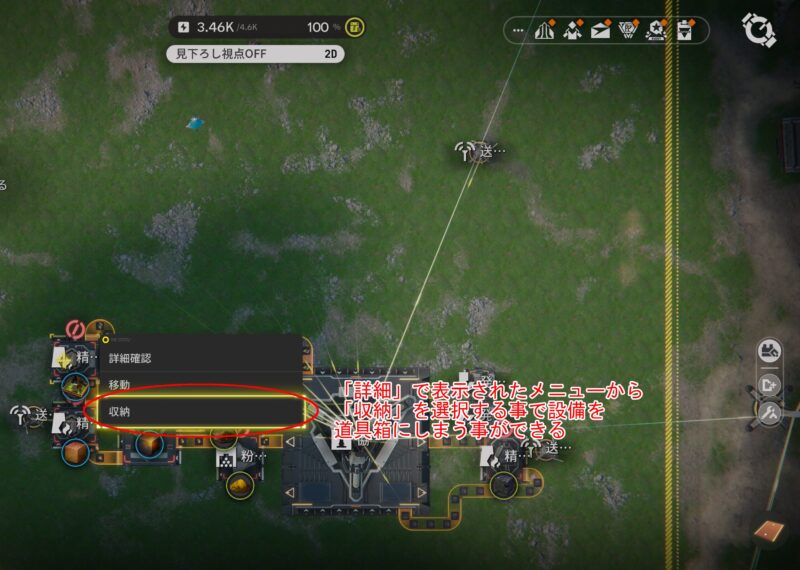
まず収納したい生産設備にカーソルを合わせて下のスクリーンショットのようにメニューを表示させます。その後、「Aボタン」の詳細を押すことによって更なるメニューが表示されます。ただ気を付けてほしいのはAボタンを1秒長押しすると設備の移動になってしまうので誤操作しないよう気を付けましょう。
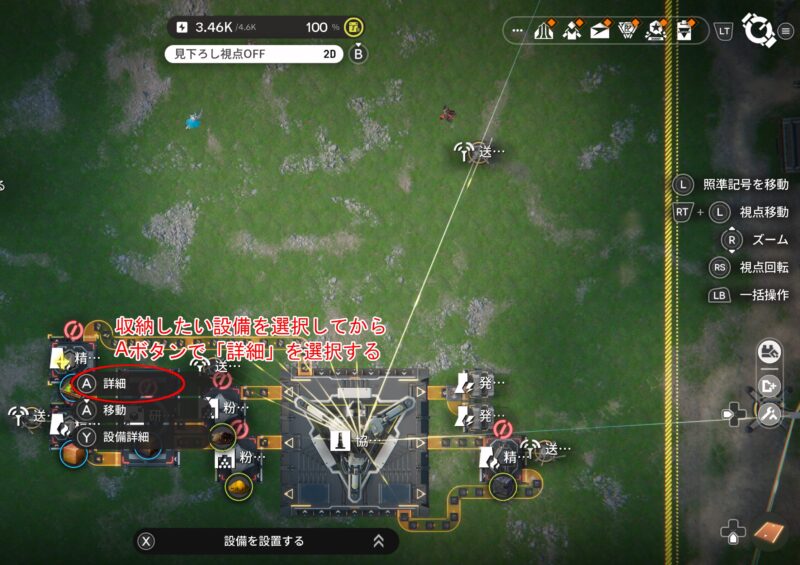
上のスクリーンショットからAボタンを短く押して切り替わると、下のスクリーンショットのように更なるメニューが表示されます。ここではLスティックか十字キーによって切り替える事ができる3つのメニューが存在しますが、今回は生産設備を収納したいので「収納」というメニューをLスティックなどで選択し、黄色く反転しているのを確認した上でAボタンを押すことで生産設備を収納することが出来ます。
ベルトコンベアの設置の仕方
続いてベルトコンベアの設置法法についてです。
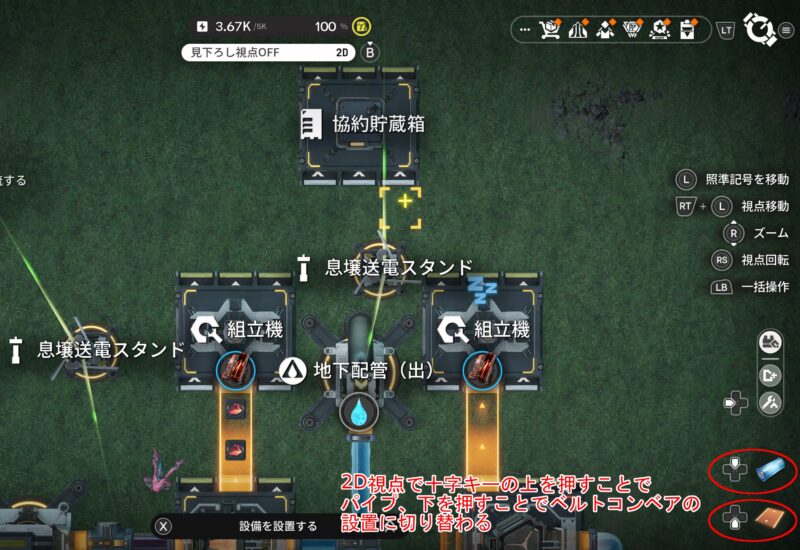
スクリーンショットにはパイプの事も書いていますが、十字キーの下を押すことによってベルトコンベアの設置、十字キーの上を押すことでパイプの設置を行うことが出来ます。今回はベルトコンベアの説明が主体となるのでベルトコンベアの使い方を下で示していきます。
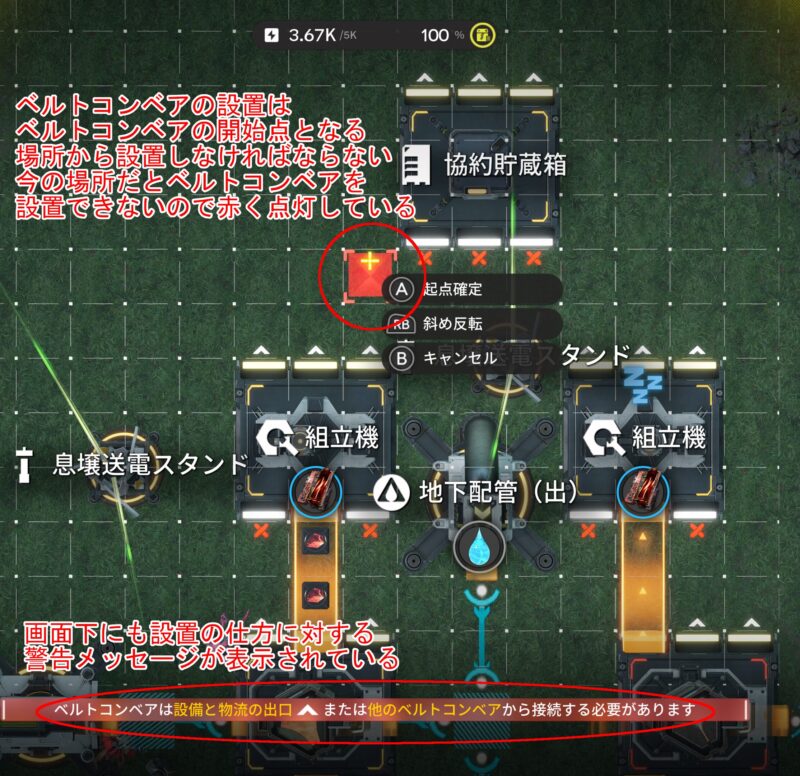
まず十字キーの下を押した事によってベルトコンベアの設置専用操作に切り替わりますが、下のスクリーンショットでも示しているように、ベルトコンベアの「起点確定」」で生産設備や協約核心のアイテムの出口にカーソルを合わせないとベルトコンベアを設置出来ません。設置出来ない事を示すためにカーソルが赤くなっていますので、今回は組立機から協約貯蔵箱にコンベアを繋げるため、組立機の「△」にカーソルを動かすことにします。
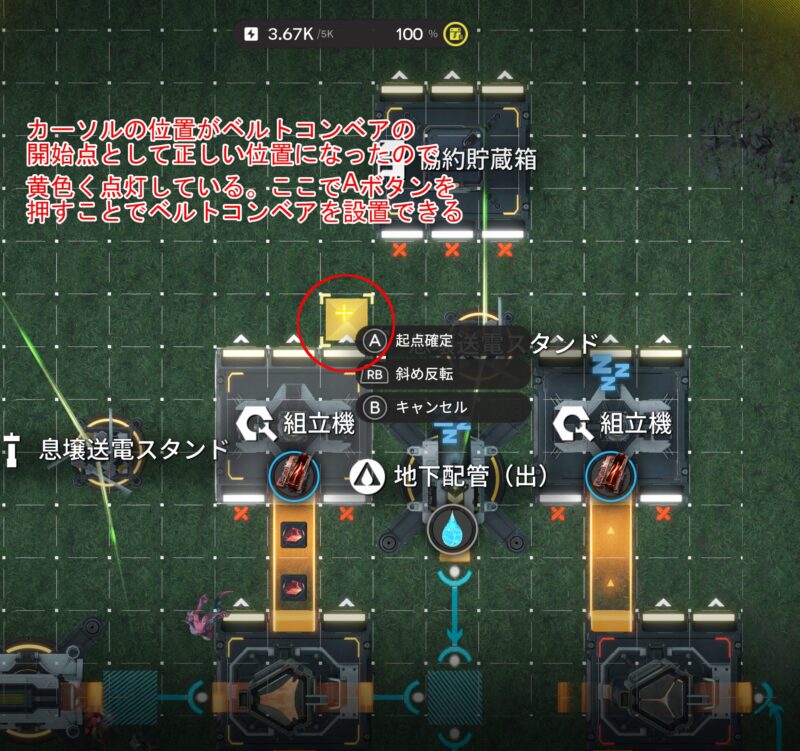
下のスクリーンショットで示していますが、組立機のアイテムの出口にカーソルを動かした事によって、「起点確定」を行うことが出来るようになりました。ここでAボタンを押し、ベルトコンベアを設置していくことにします。
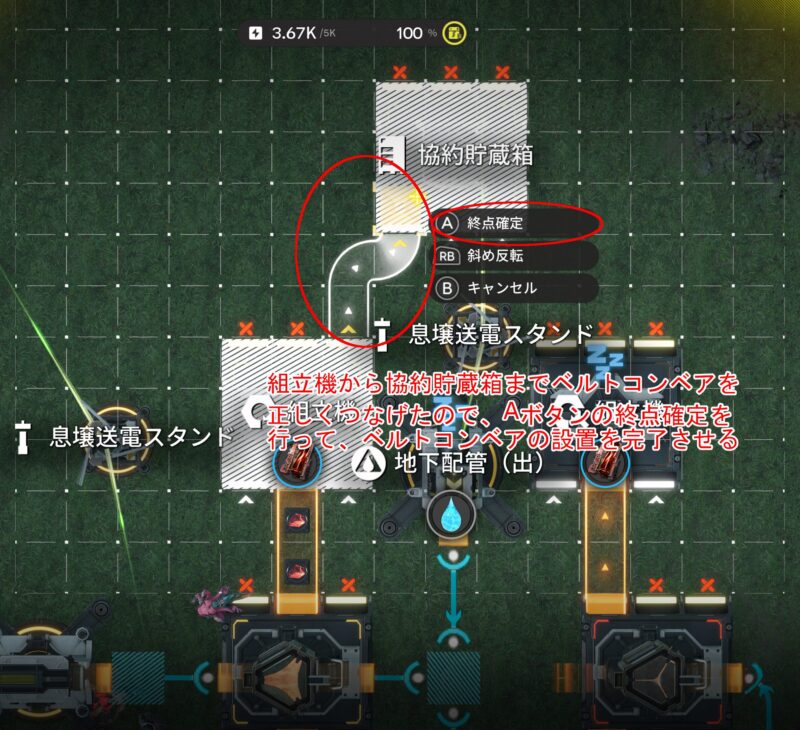
ベルトコンベアを起点確定したら、次に「終点確定」をしなければなりません。終点確定とはベルトコンベアを設備のアイテムを取り込む「入り口」に合わせるか、もしくはマップ上の目的の「入り口」に向けて長い距離のコンベアを設置するときに曲がりくねらせる為に途中で曲がり方を確定するために使用します。今回はそれほど長い距離のベルトコンベアを作るつもりはないので、長い距離で作るときはどうしたら良いかはこれを閲覧されている方々自身で試してみることをお勧めします。
少し脱線してしまったので話を戻しますが、今回は組立機から協約貯蔵箱にベルトコンベアを繋げるのが目的なので、下のスクリーンショットのように短いベルトコンベアを接続し、協約貯蔵庫に入っていく形でベルトコンベアが示されている状態で「終点確定」押す事でベルトコンベアを設置します。
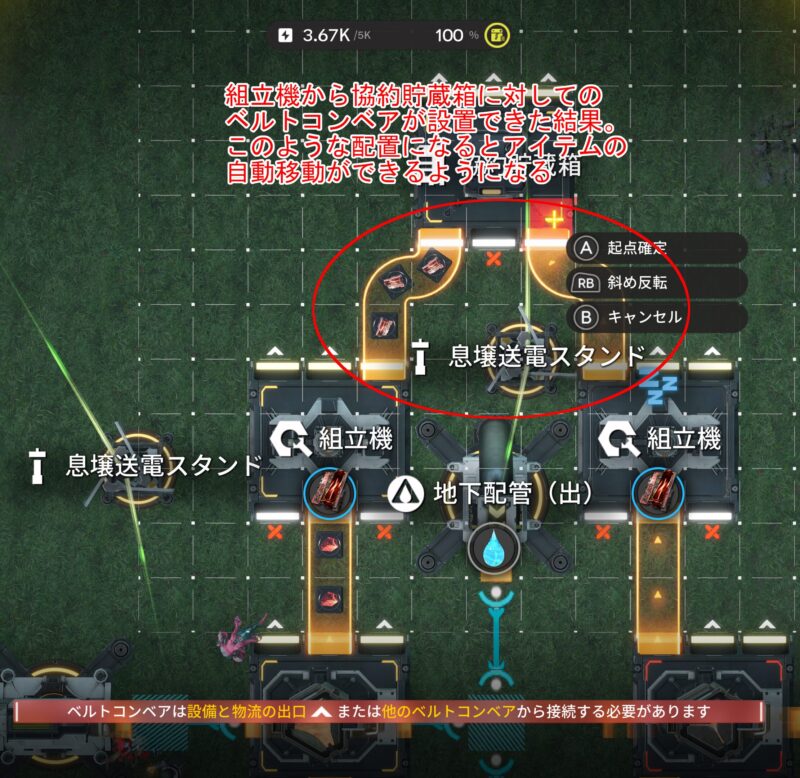
そして下のスクリーンショットは上記で説明していた組立機から協約貯蔵箱に対してベルトコンベアを設置し終わった結果です。なおスクリーンショットの右側の方の繋がっていなかったベルトコンベアもサンプルではありますがベルトコンベアを繋げておきました。このような操作を繰り返す事によって生産設備とベルトコンベアを繋いでいくことができ、2D視点で精密な生産設備の組み合わせを作っていく事が出来るようになります。
パイプの設置の仕方
次に武陵の集成工業が使えるようになった場合に使うことになる「パイプ」です。
パイプの設置を行うに当たっては武陵のマップの中にいる事が必須条件です。パイプを設置するためには2D視点の最初の画面で十字キーの上を押す事によって設置を始めることが出来ます。パイプを設置するための操作を示すスクリーンショットは「ベルトコンベアの設置」で示していますので分からない方はそちらをご覧ください。
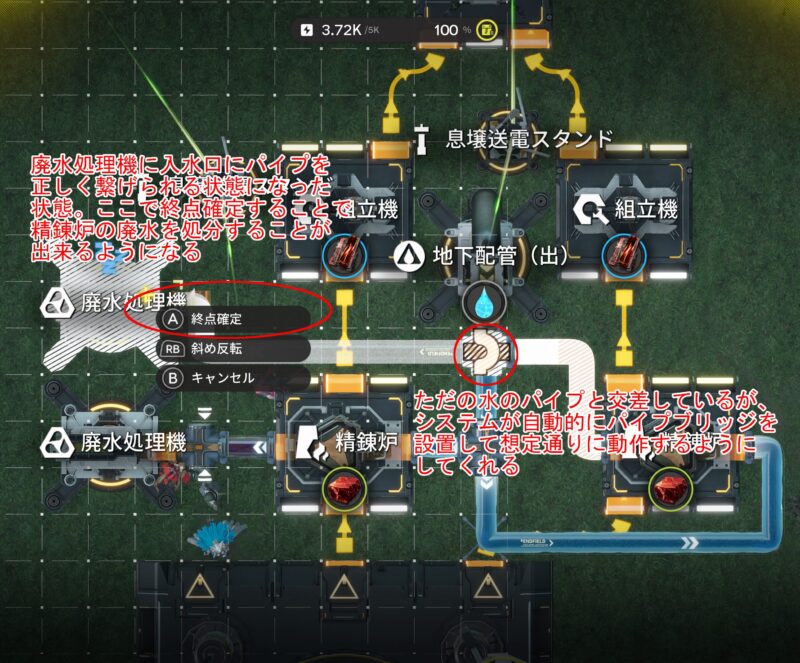
まずパイプを設置するに当たってもベルトコンベアと同じように「起点確定」と「終点確定」が存在します。パイプを設置しなければならない設備は複数ありますが、今回は武陵で集成工業を使う時にパイプによる機能が追加される「精錬炉」の排水に対するパイプを設置してみることにします。スクリーンショットでは右の精錬炉の排水口にまだパイプが付いていない状態なので、この設備の排水口からパイプを設置するために「起点確定」をAボタンで行います。
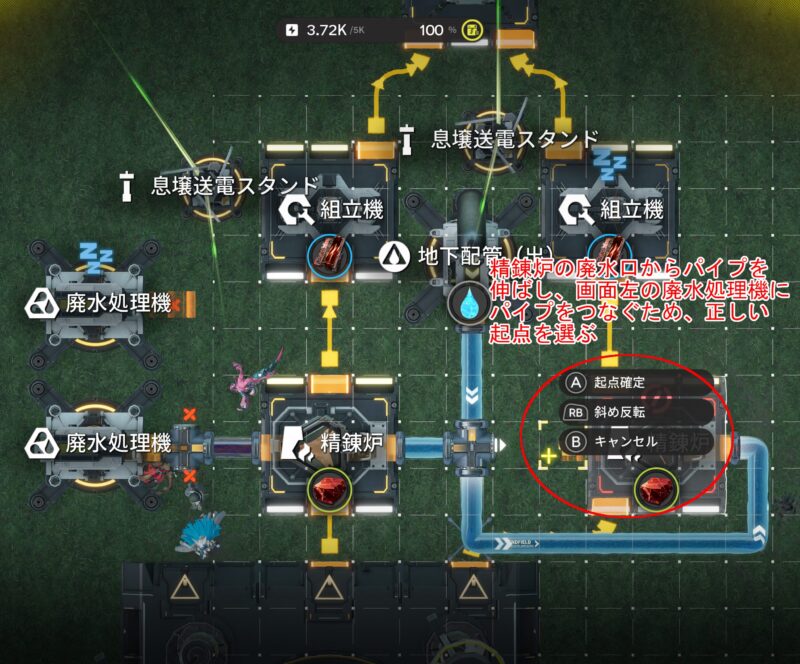
ベルトコンベアの時に少し触れましたが、アイテムの入り口(パイプにおいては水や汚水の受け入れ口)に終点確定する前にパイプの通路を調整するために今回は下のスクリーンショットのような状態で一度終点確定をします。これによって起点から最初の終点のパイプ設置が完了します。
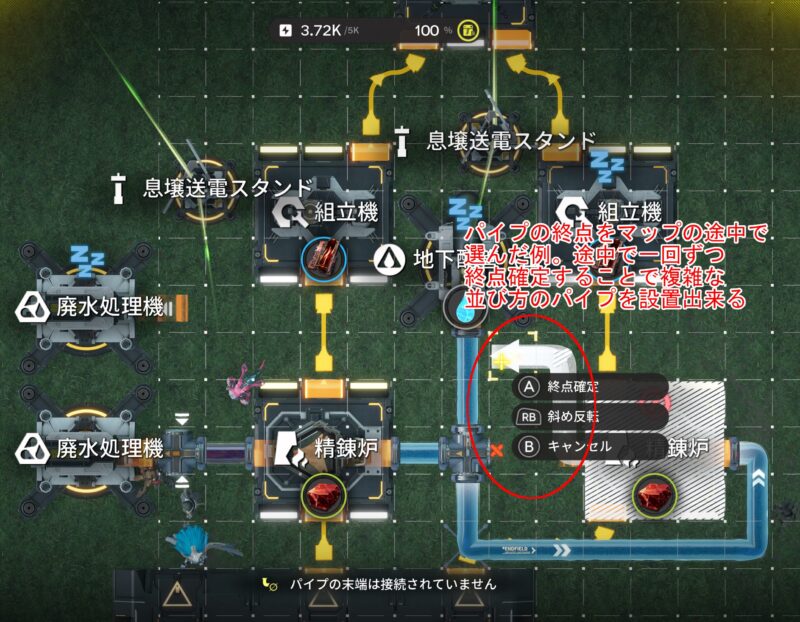
上のスクリーンショットから作業を継続し、また繋がっていない廃水処理機に対してパイプを繋げます。この際、既に接続されて動いている「水」のパイプをまたいで設置することになるのですが、これについてはシステムが自動的に「パイプブリッジを使う場所」と認識してくれて、パイプブリッジを自動的に設置してくれます。また、廃水処理機のパイプの入り口までカーソルを動かしましたので「終点確定」が出来るようになりました。Aボタンを押して確定しましょう。
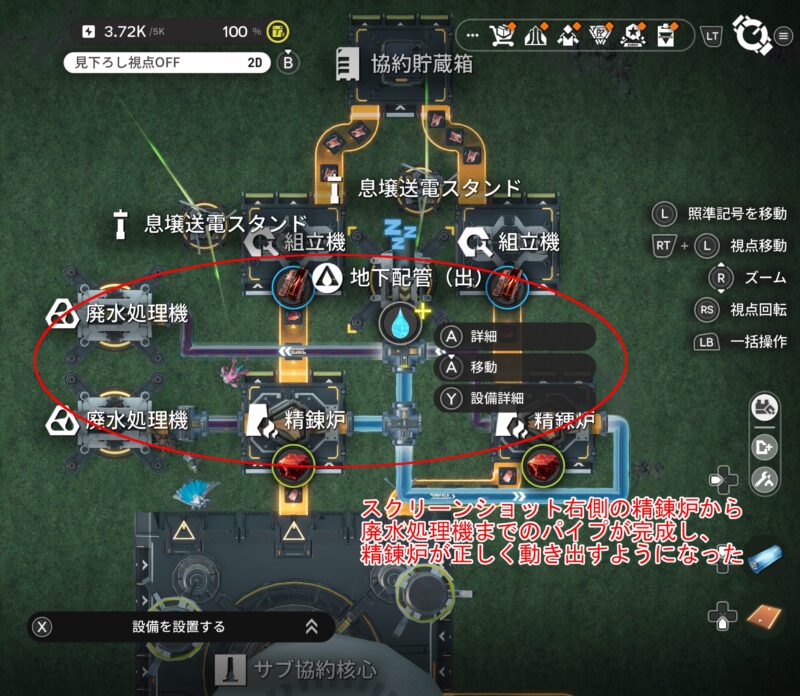
ここまでの操作を経る事によってパイプの設置を行うことが出来ました。下のスクリーンショットは上のスクリーンショットで示したパイプを全て完成させた結果です。右の精錬炉で生成されてしまう汚水を廃水処理機に送ることによって汚水の貯蔵オーバーでアイテムが生産出来なくなることが防ぐ事ができるようになりました。
ベルトコンベアの収納
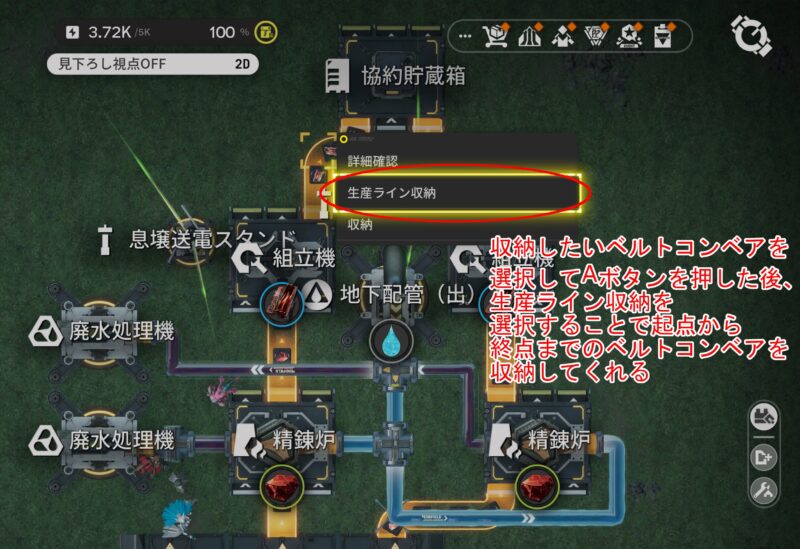
さて、今度はベルトコンベアの収納についてです。ベルトコンベアは生産設備を繋ぐのに必要な生産設備の一つですが、1パネル毎に収納していては面倒な事この上ありません。そこで、3D視点でも使うことが出来るのですが「生産ライン収納」という機能で、アイテムの出口からアイテムの入り口もしくは分流器や合流器までの一連の「ライン」をまるごと収納してしまう機能を使います。
下のスクリーンショットでは、カーソルをベルトコンベアに合わせて状態でAボタンを押し「詳細」を選択した後のメニューです。(※詳細を示すメニューのスクリーンショットは前述にあるので割愛します)このメニューにはベルトコンベアとパイプの場合だけ「生産ライン収納」という機能が追加されています。これを使う事でベルトコンベアのつながりを最初から最後まで一括で収納してしまうことが可能です。
パイプの収納
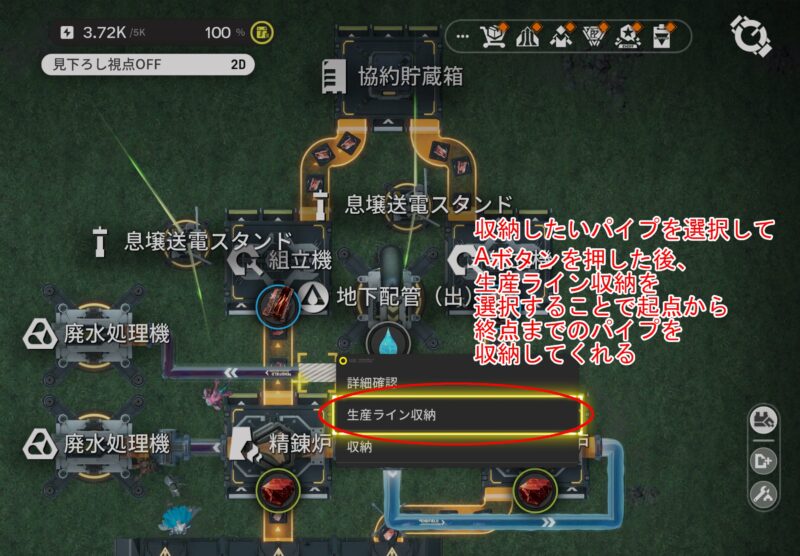
ベルトコンベアの収納の話をしましたが、パイプについても同様の方法で1連の流れで作ったパイプのつながりを収納することが出来ます。操作方法はベルトコンベアと同じでカーソルをパイプに合わせた後に出るメニューからAボタンで詳細を選び、その次に出てくるメニューで「生産ライン収納」を押すことによって一括収納することが出来ます。
3D視点での集成工業システムの操作および2D視点で複数設備を一括操作する方法のご紹介
2D視点における集成工業の使い方について、まずは単体で操作する部分について説明してきましたが、2D視点をより使いこなすには「一括操作」の機能を使いこなす必要があります。一括操作によって複数の設備の配置を一斉に移動させたり、量産するために設備の一式を複製して追加したり、最後には設置した設備を全て一括収納してしまうなどの機能が存在し、それらを使いこなすと集成工業は飛躍的に使いやすくなり、また集成工業に対するモチベーションを上げる事に繋がります。
その2D視点における生産設備の一括操作(移動・複製・収納)の方法については下の記事に記しましたので、興味がある方はこちらからどうぞ。
またついでではありますが、集成工業を3D視点で操作する方法については下のリンクからどうぞ。